Canali
Dove si trova: indirizzo /config/channels — voce di menu Configurazione → Canali, nella sezione Sistema.
A cosa serve
I canali sono le sorgenti (e destinazioni) automatiche dei documenti, in aggiunta al caricamento manuale: caselle email (Microsoft 365 o IMAP), cartelle FTP/SFTP e punti di consegna "push" da sistemi esterni. Da questa pagina crei e gestisci i canali, decidi con quale flusso di analisi elaborare i documenti in arrivo e imposti i filtri di ingresso. Le esecuzioni di lettura dei canali si controllano poi nella pagina Jobs di ingestione.
Cosa vedi
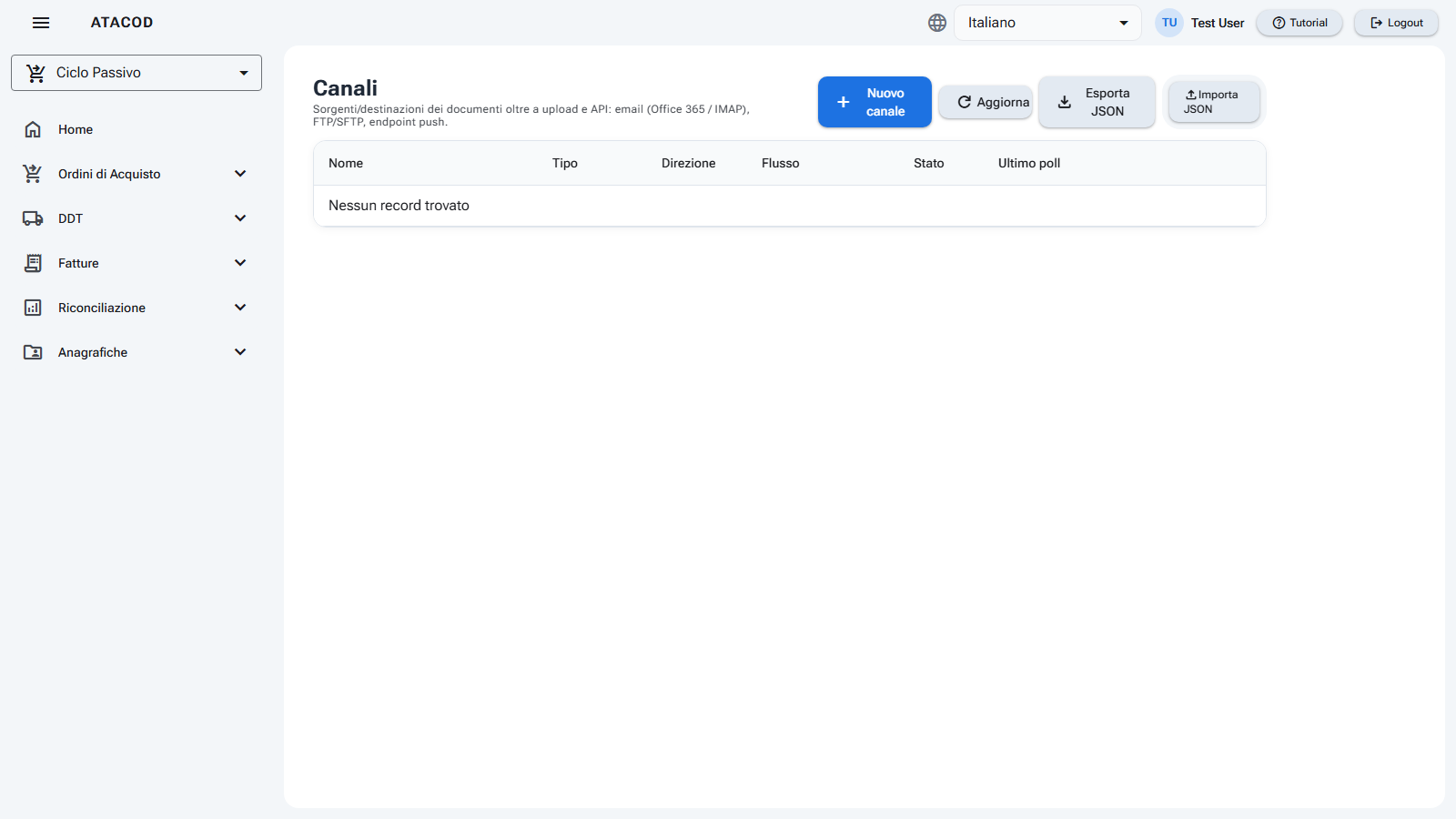
In alto trovi il titolo Canali con i pulsanti:
- Nuovo canale — apre il pannello di creazione.
- Aggiorna — ricarica l'elenco.
- Esporta JSON — scarica un file con la configurazione di tutti i canali.
- Importa JSON — carica un file di configurazione esportato in precedenza.
Sotto, l'elenco dei canali (a pagine di 15) con le colonne:
- Nome e Tipo (Email · Microsoft 365, Email · IMAP, FTP, SFTP, Endpoint push).
- Direzione — Ingresso, Uscita o Entrambe.
- Flusso — il flusso di analisi associato ai documenti in arrivo dal canale.
- Stato — etichetta Attivo (verde) o Disattivo.
- Ultimo poll — data e ora dell'ultima lettura ("—" se mai eseguita).
- I pulsanti azione: Polla ora (icona di sincronizzazione, solo per i canali che prevedono la lettura periodica, cioè tutti tranne l'endpoint push), modifica (matita) ed elimina (cestino).
Se uno o più canali hanno registrato errori, sotto l'elenco compare l'avviso "Alcuni canali hanno errori: controlla la configurazione (icona modifica → ultimo errore)".
Il pannello di modifica
Cliccando Nuovo canale o la matita si apre, sotto l'elenco, il pannello di creazione/modifica con:
- Sezione Generale: Nome, Tipo, Direzione, Flusso (analisi documento) (obbligatorio: determina come verranno classificati e analizzati i documenti), Tipo documento (opzionale) (se vuoi forzare una tipologia specifica), l'interruttore Abilitato e — per i canali con lettura periodica — l'Intervallo polling (secondi) (minimo 30).
- Sezione Connessione: i campi cambiano in base al tipo di canale (vedi sotto). I campi obbligatori sono contrassegnati da
*. - Sezione Filtri ingresso (opzionali) (solo se la direzione non è "Uscita"): Estensioni ammesse (elenco separato da virgole, es.
pdf, xml), Pattern nome file (es.ordine_*) e, per i canali email, anche Mittenti ammessi e Pattern oggetto. - Se il canale ha registrato un errore nell'ultima lettura, in fondo al pannello compare Ultimo errore: con il messaggio.
In alto nel pannello trovi Salva, Annulla e — per i canali esistenti con lettura periodica — Testa, che verifica subito la connessione.
Campi di connessione per tipo di canale
- Email · Microsoft 365 (Graph): Tenant ID ("Directory (tenant) ID dell'app registrata su Entra ID"), Client ID (applicazione), Client Secret, Mailbox (UPN utente) ("Es. ordini@azienda.com — la casella da leggere"), Cartella (predefinita "Inbox"), Sposta in cartella (post-lettura), Leggi anche le mail già lette.
- Email · IMAP: Host, Porta (predefinita 993), Username, Password, Cartella (mailbox) (predefinita "INBOX"), Sposta in cartella (post-lettura), Usa SSL, Elimina dopo lettura, Leggi anche le mail già lette.
- FTP e SFTP: Host, Porta (21 per FTP, 22 per SFTP), Username, Password, Cartella remota, Pattern file (predefinito
*.pdf), Dopo l'elaborazione (Elimina il file / Sposta in archivio), Cartella archivio (se sposta). - Endpoint push: nessun campo di connessione. La pagina spiega che una sorgente esterna consegna i documenti direttamente alla piattaforma a un indirizzo dedicato al canale (mostrato nel pannello); i documenti vengono analizzati col flusso selezionato sopra.
Cosa puoi fare
Creare un canale
- Clicca Nuovo canale.
- Compila la sezione Generale: Nome e Flusso sono obbligatori (altrimenti compare l'avviso "Nome e flusso sono obbligatori").
- Scegli il Tipo e compila i campi di Connessione richiesti.
- Se serve, imposta i Filtri ingresso per accettare solo certi file, mittenti o oggetti.
- Verifica che Abilitato sia acceso e clicca Salva. A conferma compare "Canale salvato".
Provare la connessione di un canale
- Apri il canale in modifica (matita).
- Clicca Testa: ricevi subito un esito positivo ("OK") o il messaggio di errore.
Il pulsante compare solo sui canali già salvati che prevedono la lettura (non sull'endpoint push).
Avviare subito una lettura ("Polla ora")
- Nell'elenco, clicca l'icona di sincronizzazione sulla riga del canale.
- Ricevi una notifica con l'esito e l'elenco si aggiorna (colonna "Ultimo poll").
- I documenti eventualmente acquisiti compaiono come nuovo run nella pagina Jobs di ingestione.
Modificare o disattivare un canale
- Clicca la matita per aprire il pannello.
- Modifica i campi; per sospendere temporaneamente il canale spegni l'interruttore Abilitato.
- Clicca Salva.
Eliminare un canale
- Clicca il cestino sulla riga del canale.
- Conferma nella finestra "Eliminare il canale ...?" col pulsante Elimina. A conferma compare "Canale eliminato".
Esportare e importare la configurazione
- Esporta JSON scarica un file (
channels-config-<id cliente>.json) con tutti i canali: utile per replicare la configurazione in un altro ambiente. - Importa JSON carica un file esportato: al termine compare "Canali importati" col numero di canali.
Buono a sapersi
L'importazione sostituisce tutti i canali
L'importazione da file è una sostituzione integrale: i canali esistenti vengono rimpiazzati esattamente con quelli contenuti nel file, credenziali comprese. Prima di importare, valuta di fare un'esportazione di sicurezza.
Errori di lettura
Se una lettura fallisce, l'errore viene memorizzato sul canale: lo vedi aprendo il canale in modifica, in fondo al pannello ("Ultimo errore:"). Sotto l'elenco compare inoltre un avviso generale quando almeno un canale ha errori.
Intervallo di lettura
Per i canali con lettura periodica l'intervallo si imposta in secondi (minimo 30; per un nuovo canale la proposta è 300, cioè 5 minuti). L'endpoint push non ha intervallo: riceve i documenti quando il sistema esterno li consegna.