Schema documenti
Dove si trova: indirizzo /config/document-schema — voce di menu Sistema → Configurazione → Schema documenti.
A cosa serve
Qui definisci in dettaglio, per ogni tipo documento, l'elenco dei dati da estrarre: come è strutturato il documento (sezioni e paragrafi) e quali campi cercare in ciascuna parte. I campi definiti qui sono esattamente quelli che l'intelligenza artificiale cercherà nei documenti caricati, e le descrizioni che scrivi la guidano nel trovarli. Come ricorda la pagina stessa: "Le descrizioni guidano l'estrazione AI. I nomi di sezioni, paragrafi e campi sono chiavi: si scelgono alla creazione e non si rinominano. Le modifiche hanno effetto al Salva."
Cosa vedi
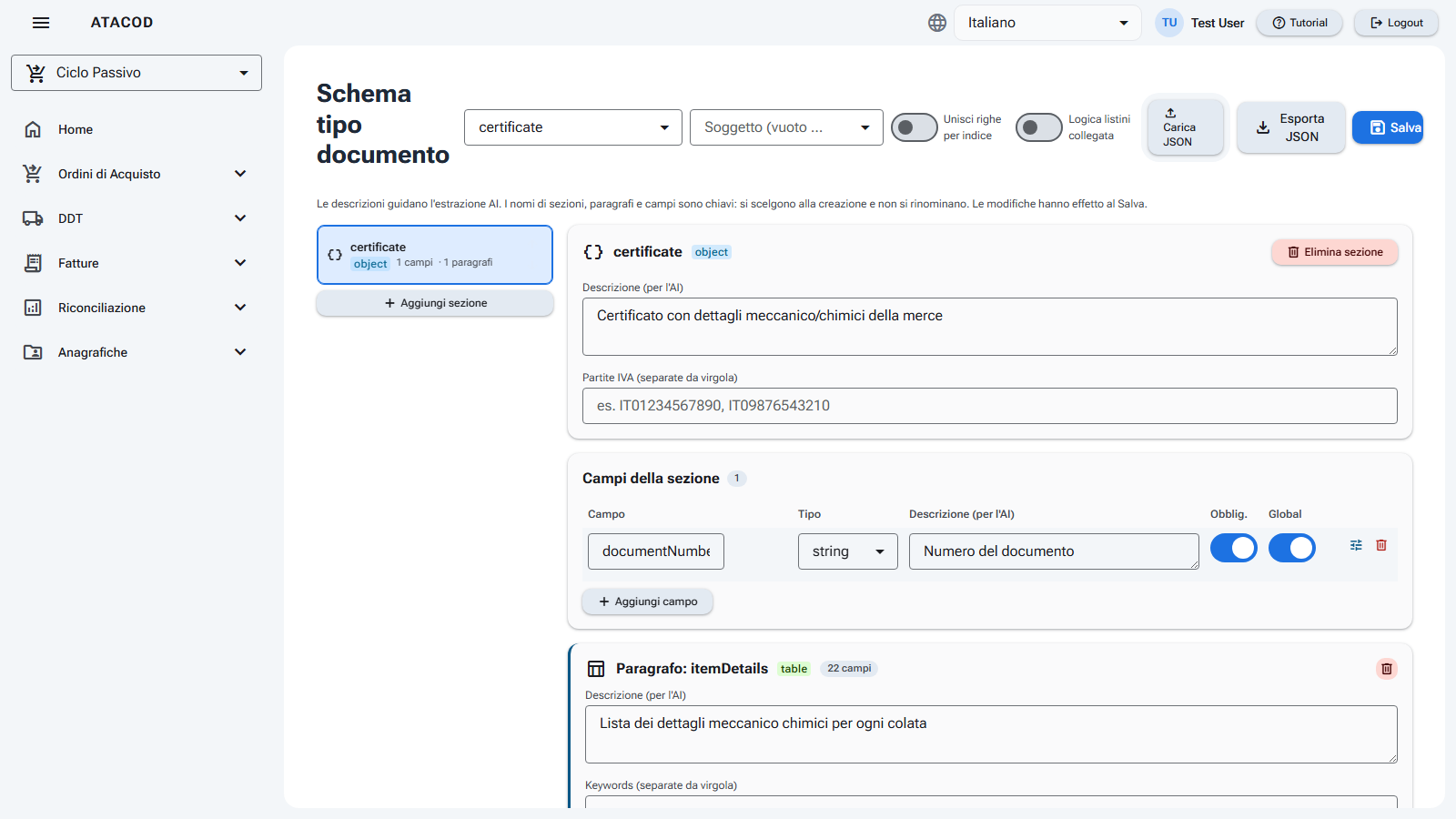
- In alto il titolo Schema tipo documento e una barra con:
- la tendina Tipo documento;
- il selettore Soggetto (vuoto = base) per lavorare sulla configurazione base o su una variante per un mittente specifico (badge Variante: [P.IVA] quando attiva);
- l'interruttore Unisci righe per indice — per documenti in cui più tabelle/elenchi descrivono la stessa riga (le righe vengono unite in base alla posizione);
- l'interruttore Logica listini collegata — se attivo, per questo tipo documento viene calcolato il prezzo di listino per riga tramite le regole di listino;
- il pulsante Carica JSON — importa uno o più file di configurazione del tipo documento (sostituiscono quella esistente);
- il pulsante Esporta JSON — scarica la configurazione corrente come file, utile come copia di sicurezza o per portarla su un altro ambiente;
- il pulsante Salva.
- Il corpo della pagina è diviso in due colonne:
- A sinistra: l'elenco delle sezioni del documento, con nome, tipologia (indicata da un'etichetta:
object= blocco singolo,list/table= righe ripetute), numero di campi e paragrafi, frecce per riordinarle e il pulsante Aggiungi sezione. - A destra: il dettaglio della sezione selezionata:
- Descrizione (per l'AI) — cosa contiene la sezione e come riconoscerla nel documento;
- Partite IVA (separate da virgola) — eventuali P.IVA collegate alla sezione;
- il riquadro Campi della sezione con la tabella dei campi;
- un riquadro per ciascun paragrafo (tipicamente le righe articolo), con descrizione, Keywords (separate da virgola) e i suoi campi;
- il pulsante Aggiungi paragrafo.
- A sinistra: l'elenco delle sezioni del documento, con nome, tipologia (indicata da un'etichetta:
- La tabella dei campi ha le colonne: Campo (nome), Tipo (
string,integer,decimal,date,array,map,object), Descrizione (per l'AI), Obblig. (il campo è richiesto in estrazione), Global (campo globale, usato per i soggetti / dati documento), più due pulsanti: impostazioni avanzate ed elimina. I campi di tipomap/objectmostrano sotto un editor annidato con le loro proprietà (sottocampi).
Cosa puoi fare
Aggiungere una sezione
- Nella colonna sinistra clicca Aggiungi sezione.
- Inserisci il nome (è una chiave: scegli bene, non si rinomina) e la tipologia (
objectper un blocco singolo,list/tableper righe ripetute). - Clicca Crea. Il nome è obbligatorio e non può essere già in uso.
Aggiungere un paragrafo
- Seleziona una sezione e clicca Aggiungi paragrafo. Il suggerimento della pagina: "Nuovo paragrafo (es. le righe articolo: tipo list o table)".
- Inserisci nome e tipologia, poi Crea.
Aggiungere e configurare i campi
- Nel riquadro della sezione o del paragrafo clicca Aggiungi campo.
- Digita il nome del campo, scegli il tipo e scrivi la Descrizione (per l'AI): è il testo che spiega all'intelligenza artificiale cosa cercare.
- Attiva Obblig. se il campo è richiesto in estrazione; attiva Global se è un campo globale (usato per i soggetti / dati documento).
- Clicca Salva in alto per applicare.
Prima del salvataggio tutti i campi devono avere un nome, altrimenti compare l'avviso "Assegna un nome a tutti i campi prima di salvare."
Impostazioni avanzate di un campo
Clicca l'icona delle regolazioni sulla riga del campo per aprire il pannello avanzato:
- Mandatory — obbligatorietà rafforzata del campo.
- Formato — un formato atteso per il valore (es.
date). - Min — valore minimo ammesso.
- Regex — uno schema di testo che il valore deve rispettare.
- Valori ammessi (enum) — un elenco chiuso di valori separati da virgola (es.
kg, pcs, m): come spiega il suggerimento, "la UI mostra una dropdown di scelta e l'AI è vincolata a questi valori. Vuoto = campo libero." Disponibile solo per i campi non collegati ad anagrafica. - Collegato ad anagrafica — attivandolo colleghi il campo a un'anagrafica:
- Anagrafica — quale anagrafica usare;
- Campo etichetta — quale dato dell'anagrafica mostrare come descrizione;
- Ricerca IA — se attivo, l'abbinamento del campo usa anche la ricerca con intelligenza artificiale per rifinire i candidati; altrimenti solo la ricerca per somiglianza;
- Campi ricercabili — su quali dati dell'anagrafica cercare (vuoto = tutti).
Rinominare un campo esistente
- Modifica direttamente il nome nella colonna Campo.
- Clicca Salva: la pagina rileva la rinominazione e la propaga alle configurazioni di visualizzazione collegate. La conferma indica quanti campi sono stati rinominati.
Riordinare o eliminare sezioni e paragrafi
- Usa le frecce su/giù accanto a ogni sezione per riordinarle.
- Elimina sezione / icona di eliminazione sul paragrafo: viene chiesta conferma indicando quanti campi e paragrafi verranno persi; "L'eliminazione diventa definitiva al Salva."
Importare ed esportare la configurazione
- Esporta JSON scarica un file con l'intera configurazione del tipo selezionato.
- Carica JSON importa uno o più file: ciascun file sovrascrive la configurazione del tipo documento corrispondente (il tipo è indicato nel file; se manca viene usato quello selezionato). Al termine compare "Import completato" con il numero di tipi importati, oppure "Import parziale" con l'elenco degli errori. Un import può anche creare un tipo documento nuovo.
Buono a sapersi
I nomi sono chiavi
I nomi di sezioni, paragrafi e campi collegano tra loro estrazione, visualizzazione e regole: sceglili con cura alla creazione. Se devi proprio rinominare un campo, fallo da questa pagina (che propaga la modifica); non ricrearlo da zero, o perderesti i collegamenti.
Nulla cambia finché non salvi
Aggiunte, modifiche ed eliminazioni restano provvisorie finché non clicchi Salva. Se cambi tipo documento o soggetto senza salvare, le modifiche vanno perse.
L'import sovrascrive
Il Carica JSON sostituisce integralmente la configurazione del tipo documento con quella del file. Prima di importare, fai un Esporta JSON della configurazione attuale come copia di sicurezza.
Pagine collegate
Per l'editor semplificato campo-per-campo (estrazione + visualizzazione insieme) usa Configurazione tipo documento. Per il solo aspetto (etichette, ordine, visibilità delle colonne) usa Configurazione documenti.