Caricare un documento
Dove si trova: è la finestra "Carica documento" che si apre cliccando il pulsante Carica documento nella Griglia documenti (lista "Da Validare").
A cosa serve
Ti permette di inviare al sistema un nuovo documento (o un archivio di documenti) da elaborare: il file viene salvato e passato all'intelligenza artificiale, che lo legge ed estrae i dati. Puoi anche allegare un testo di contesto — ad esempio il corpo della mail con cui è arrivato il documento — che il sistema usa per capire meglio il contenuto.
Cosa vedi
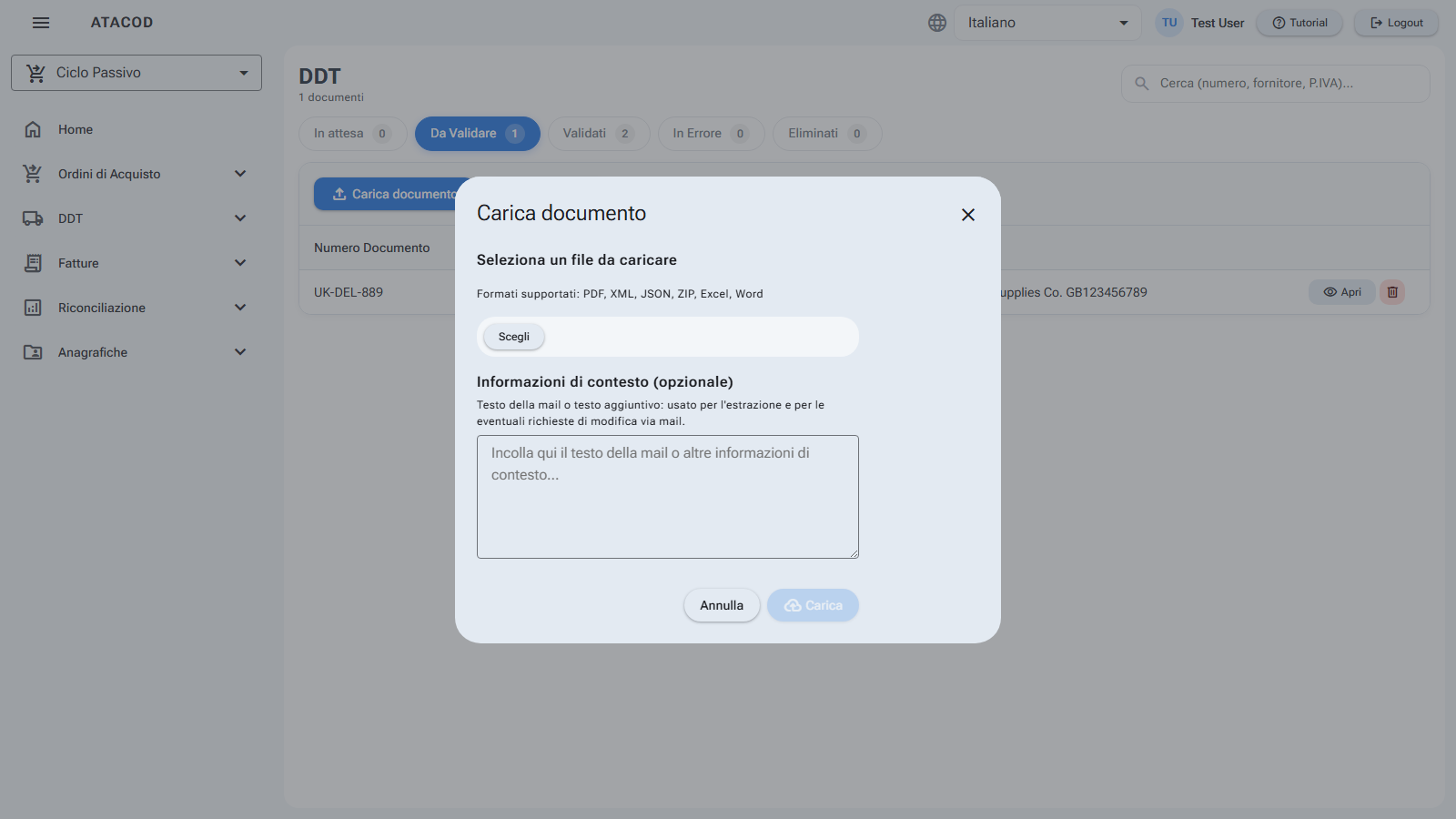
- L'invito "Seleziona un file da caricare" con la nota sui formati supportati: PDF, XML, JSON, ZIP, Excel, Word.
- La zona di selezione file (un file alla volta). Dopo la scelta, al suo posto compare un riquadro informativo con il nome del file e la dimensione in KB.
- Il campo facoltativo "Informazioni di contesto (opzionale)" — un'area di testo con il suggerimento "Testo della mail o testo aggiuntivo: usato per l'estrazione e per le eventuali richieste di modifica via mail."
- Durante l'invio, una barra di avanzamento con la scritta "Caricamento in corso...".
- In basso i pulsanti Annulla e Carica (quest'ultimo resta disattivato finché non hai scelto un file).
Cosa puoi fare
Caricare un singolo documento
- Clicca Carica documento nella griglia.
- Seleziona il file dal tuo computer (PDF, XML, JSON, Excel o Word).
- Se vuoi, incolla nel campo "Informazioni di contesto" il testo della mail o altre note utili.
- Clicca Carica.
- La finestra si chiude e il documento compare nella griglia come "In attesa": l'elaborazione prosegue da sola e la riga si aggiorna quando l'intelligenza artificiale ha finito.
Caricare più documenti insieme (file ZIP)
- Prepara un archivio ZIP contenente i documenti (nei formati supportati).
- Seleziona lo ZIP nella finestra e clicca Carica.
- Il sistema apre l'archivio ed elabora ogni documento supportato separatamente; al termine un messaggio riassume quanti documenti sono stati avviati e segnala eventuali file non processati.
Il testo di contesto, se inserito, viene associato a tutti i documenti dello ZIP (utile per una mail con più allegati).
Annullare
Clicca Annulla: la finestra si chiude senza caricare nulla.
Buono a sapersi
Il tipo di documento è già deciso dalla pagina
Caricando dalla griglia di un modulo (es. Fatture), il documento viene trattato da subito come documento di quel tipo: comparirà nella lista con il nome del file finché il numero reale non sarà stato estratto.
Cosa viene ignorato negli ZIP
Dall'archivio vengono considerati solo i file nei formati supportati (PDF, XML, JSON, Excel, Word); le cartelle e i file di servizio (ad es. quelli creati dai computer Apple) vengono scartati automaticamente. Se lo ZIP non contiene nulla di utilizzabile, compare l'avviso "Archivio vuoto".
Un file alla volta e dimensione massima
La finestra accetta un solo file per volta (per più documenti usa uno ZIP). La dimensione massima gestita è di 200 MB.