Tipi documento
Dove si trova: indirizzo /config/document-catalog — voce di menu Sistema → Configurazione → Tipi documento.
A cosa serve
È il catalogo di tutti i tipi documento gestiti dalla piattaforma (ordine d'acquisto, DDT, fattura, ...), indipendente dai flussi. Per ogni tipo definisci le informazioni che aiutano l'intelligenza artificiale a riconoscere i documenti caricati: la descrizione, la modalità di lettura del testo e le parole chiave. Come indica il sottotitolo della pagina, i flussi associano questi tipi dalla pagina Gestione flusso; ciò che salvi qui viene propagato automaticamente a tutti i flussi che contengono quel tipo.
Cosa vedi
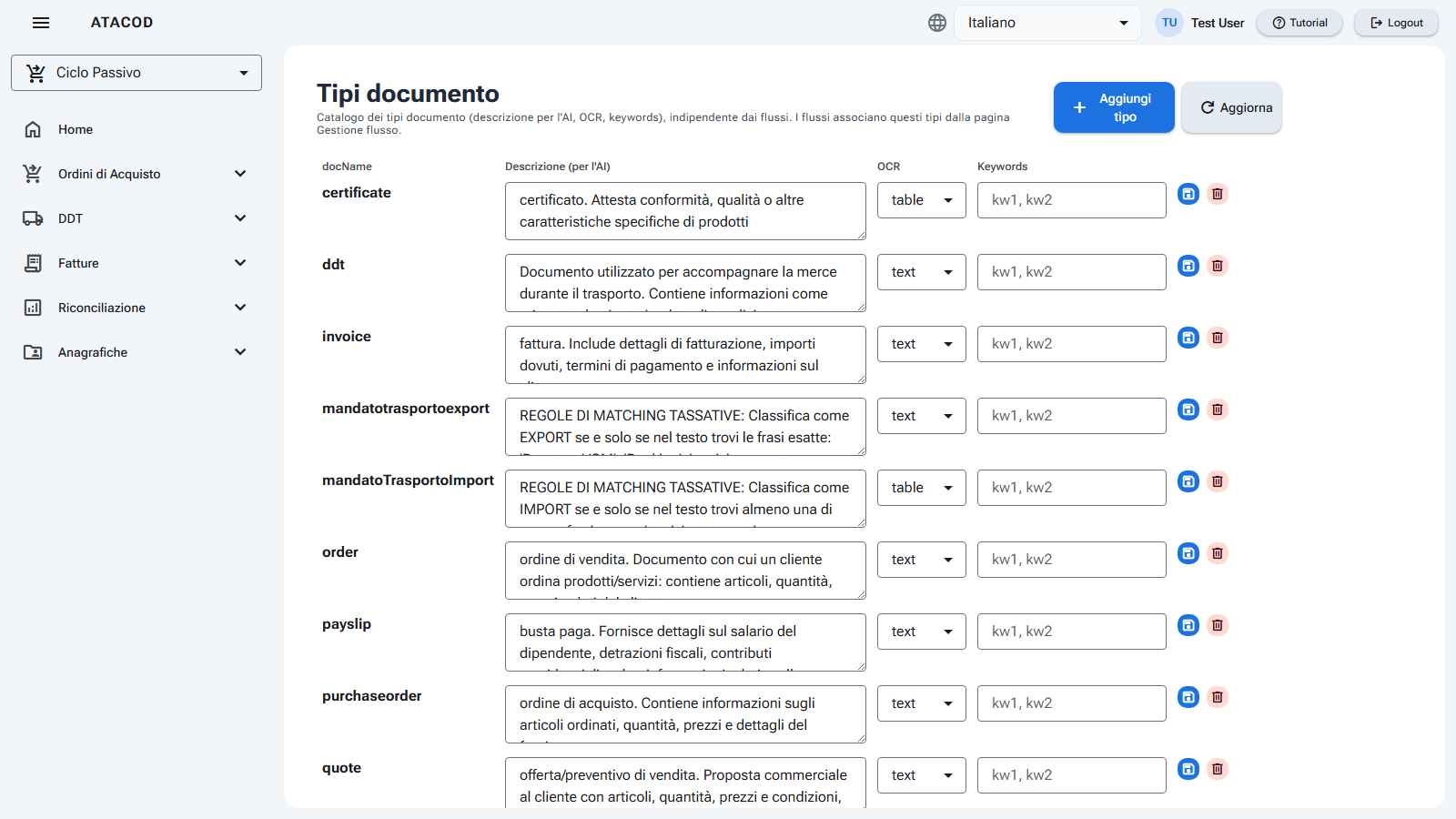
- In alto il titolo Tipi documento con il sottotitolo esplicativo e due pulsanti: Aggiungi tipo e Aggiorna.
- Una tabella con una riga per tipo documento e queste colonne:
- docName — il nome identificativo del tipo. È modificabile solo quando crei un tipo nuovo; per i tipi esistenti è fisso.
- Descrizione (per l'AI) — un testo libero che spiega cos'è il documento e come riconoscerlo.
- OCR — come va letto il testo del documento:
text(testo scorrevole) oppuretable(contenuto prevalentemente tabellare). - Keywords — parole chiave separate da virgola che aiutano il riconoscimento.
- In fondo a ogni riga, un pulsante di salvataggio e uno di eliminazione.
- Se il catalogo è vuoto compare il messaggio "Nessun tipo documento. Aggiungine uno."
Cosa puoi fare
Aggiungere un tipo documento
- Clicca Aggiungi tipo: in cima alla tabella compare una riga vuota.
- Compila il nome nel campo docName (es.
order), la descrizione, la modalità di lettura e le eventuali parole chiave (separate da virgola). - Clicca l'icona di salvataggio sulla riga. Comparirà la conferma "Tipo salvato".
Il nome è obbligatorio: se manca compare l'avviso "Indica il nome del tipo."
Modificare un tipo esistente
- Modifica direttamente i campi della riga (descrizione, OCR, keywords). Il nome dei tipi esistenti non è modificabile.
- Clicca l'icona di salvataggio sulla riga.
La modifica viene applicata anche a tutti i flussi che contengono quel tipo: l'intelligenza artificiale userà subito la nuova descrizione.
Eliminare un tipo
- Clicca l'icona di eliminazione sulla riga.
- Conferma nella finestra "Eliminare il tipo «...»? Verrà rimosso anche dai flussi." con Elimina (oppure Annulla).
Se la riga era appena stata aggiunta e non ancora salvata, viene semplicemente tolta dalla tabella senza chiedere conferma.
Ricaricare l'elenco
Clicca Aggiorna per rileggere il catalogo, ad esempio se un collega ha appena fatto modifiche.
Buono a sapersi
La descrizione guida il riconoscimento
La Descrizione (per l'AI) è il testo che l'intelligenza artificiale usa per capire di che tipo è un documento appena caricato: scrivila pensando a cosa distingue quel documento dagli altri (intestazioni tipiche, contenuti, struttura). Anche le parole chiave contribuiscono al riconoscimento.
L'eliminazione tocca anche i flussi
Eliminando un tipo dal catalogo, questo viene rimosso anche da tutti i flussi che lo contenevano: i documenti di quel tipo non verranno più riconosciuti finché non lo ricrei e lo riassoci.
Qui non si definiscono i campi da estrarre
Questa pagina riguarda solo il riconoscimento del tipo documento. L'elenco dei dati da estrarre da ciascun tipo si configura nelle pagine Schema documenti e Configurazione tipo documento.