Griglia documenti
Dove si trova: indirizzo /documentGrid/<tipo documento> (es. /documentGrid/invoice). Ci si arriva dalle voci del menu laterale del modulo (es. "Da Validare", "In Attesa", "Validati", "In Errore"): ogni voce apre la griglia già filtrata sullo stato corrispondente. Il titolo della pagina è il nome del tipo di documento (es. "Fattura").
A cosa serve
È l'elenco di lavoro dei documenti di un certo tipo (ordini, DDT, fatture...). Da qui carichi nuovi documenti, controlli a che punto è l'elaborazione, apri i documenti per verificarli, li validi in blocco, li elimini o li ripristini dal cestino.
Cosa vedi
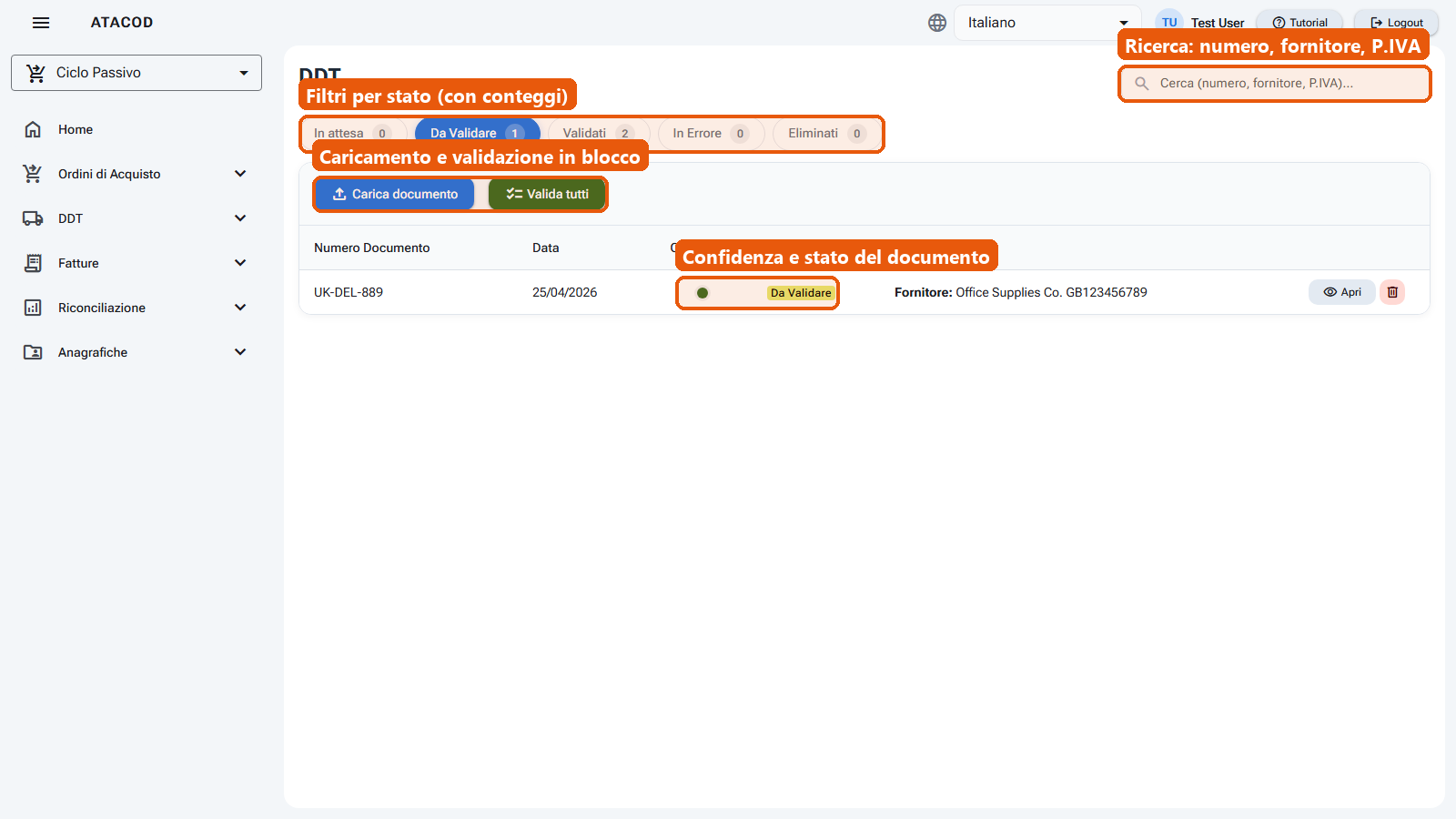
- Barra superiore (sempre visibile durante lo scorrimento) — titolo con il tipo di documento e il conteggio dei documenti mostrati; a destra la barra di ricerca con segnaposto "Cerca (numero, fornitore, P.IVA)..." e un pulsante per pulirla.
- Filtri di stato a pillole — una fila di pulsanti tondi, uno per stato, ciascuno con il numero di documenti in quello stato: In attesa, Da Validare, Validati, In Errore, Eliminati (il cestino). La pillola attiva è evidenziata in blu.
- Pulsanti sopra la griglia (solo nella lista operativa "Da Validare"):
- Carica documento (a sinistra) — apre la finestra di caricamento (vedi Caricare un documento);
- Valida tutti (a destra, verde) — visibile solo quando stai guardando i documenti "Da Validare"; è disattivato se la lista è vuota.
- Colonne della griglia:
- Numero Documento e Data — come letti dal documento;
- Confidenza — un pallino colorato: verde se l'affidabilità della lettura è almeno 80%, giallo tra 50% e 80%, rosso sotto il 50%, grigio se non disponibile. Passando il mouse compare la percentuale esatta;
- Stato — etichetta colorata: Validato (verde), Da Validare (giallo), In attesa (azzurro), In Errore (rosso), Bozza (azzurro), Eliminato (rosso), Product matching in corso… (azzurro, solo per gli ordini in cui il sistema sta ancora riconoscendo i prodotti);
- Info — le controparti riconosciute sul documento (es. Fornitore, Cliente) con nome e partita IVA;
- Azioni — Apri (nascosto per i documenti ancora in elaborazione), Elimina (icona cestino rossa) oppure, nel cestino, Ripristina.
- Paginazione in fondo alla griglia, con il riepilogo "X - Y di Z documenti" (20 documenti per pagina).
Cosa puoi fare
Caricare un documento
- Assicurati di essere sulla lista "Da Validare" (è l'unica con il pulsante).
- Clicca Carica documento.
- Segui i passi descritti in Caricare un documento.
Il documento compare subito nella lista come "In attesa" con il nome del file, e viene aggiornato man mano che l'intelligenza artificiale lo legge. Se carichi un file ZIP, ogni documento contenuto viene elaborato separatamente.
Cercare un documento
Scrivi nella barra di ricerca e premi Invio (o esci dal campo): la griglia mostra solo i documenti il cui numero, il nome di una controparte o la sua partita IVA contengono il testo digitato. Clicca la X per pulire la ricerca.
Filtrare per stato
Clicca una pillola di stato: la pagina si aggiorna mostrando solo i documenti in quello stato, e la voce di menu laterale corrispondente si evidenzia. Il numerino su ogni pillola ti dice quanti documenti ci sono in ciascuno stato senza doverci entrare.
Aprire e verificare un documento
Clicca Apri sulla riga: si apre il visualizzatore del documento, dove controlli e correggi i dati estratti accanto all'anteprima del file. Il pulsante non compare per i documenti "In attesa": non c'è ancora nulla da verificare.
Validare tutti i documenti in un colpo solo
- Vai sulla lista "Da Validare".
- Clicca Valida tutti.
- Conferma nella finestra "Conferma validazione massiva" con il pulsante Valida tutti (oppure Annulla).
- Al termine un messaggio ti dice quanti documenti sono stati validati.
Per ogni documento validato il sistema crea anche i collegamenti con gli altri documenti e applica le automazioni configurate, esattamente come se li avessi validati uno a uno.
Eliminare un documento
- Clicca l'icona del cestino sulla riga.
- Conferma nella finestra "Conferma eliminazione".
Il documento non viene cancellato definitivamente: finisce nello stato "Eliminati" (il cestino), da cui puoi recuperarlo.
Ripristinare un documento dal cestino
- Clicca la pillola Eliminati.
- Sulla riga del documento clicca l'icona di ripristino.
- Conferma nella finestra "Conferma ripristino".
Il documento torna nello stato "Da Validare".
Buono a sapersi
La pillola 'Da Validare' include anche gli ordini in riconoscimento prodotti
Gli ordini per cui è ancora in corso il riconoscimento automatico dei prodotti ("Product matching in corso…") vengono contati e mostrati insieme ai documenti "Da Validare": li riconosci dall'etichetta di stato azzurra.
Solo la lista 'Da Validare' è operativa
Le liste "In Attesa", "In Errore" e "Validati" servono alla consultazione: il caricamento e la validazione massiva sono disponibili solo entrando dalla voce "Da Validare" (o aprendo la griglia senza uno stato specifico).
L'eliminazione richiede sempre conferma
Sia l'eliminazione sia il ripristino chiedono conferma prima di procedere. L'eliminazione è comunque reversibile: il documento resta nel cestino finché non lo ripristini.