Tabelle di conversione
Dove si trova: indirizzo /config/conversion-tables — voce di menu Configurazione → Tabelle di conversione.
A cosa serve
Le tabelle di conversione sono tabelle a più colonne che permettono di ricavare un attributo da una combinazione di altri (es. il peso al metro a partire da diametro e spessore) o di far corrispondere tra loro notazioni diverse della stessa misura. Ogni colonna è un attributo e tutte le colonne sono "chiave": fornendo un sottoinsieme dei valori si possono ricavare gli altri. Le tabelle si collegano poi ai singoli attributi dalla scheda Dettaglio attributo.
Cosa vedi
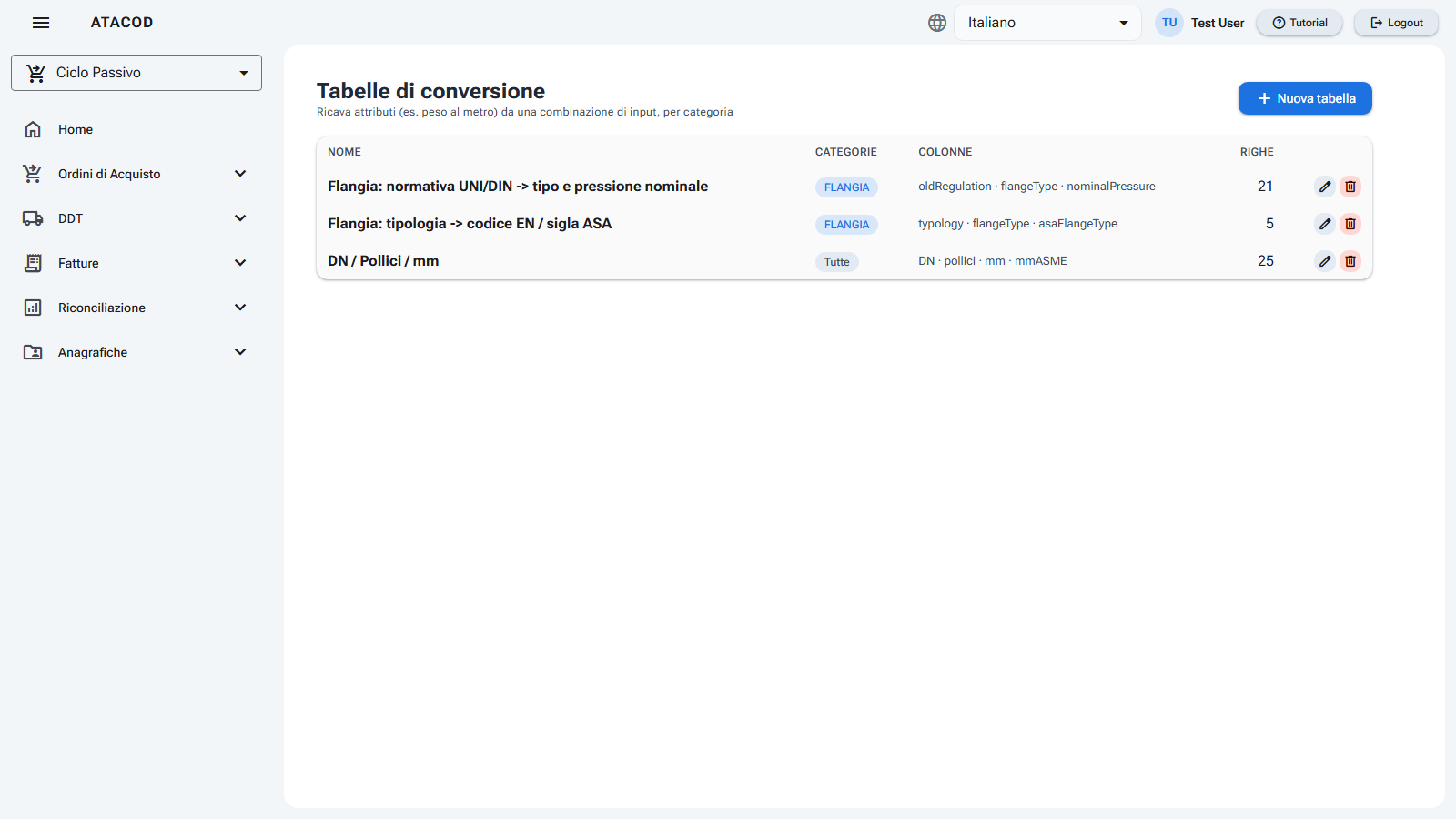
- Il titolo Tabelle di conversione con il sottotitolo "Ricava attributi (es. peso al metro) da una combinazione di input, per categoria" e il pulsante Nuova tabella.
- L'elenco delle tabelle con le colonne:
- Nome;
- Categorie a cui la tabella si applica (il tag "Tutte" se non è limitata);
- Colonne (i nomi delle colonne, separati da "·");
- Righe (quante righe di dati contiene);
- le icone di modifica e eliminazione.
- Aprendo una tabella (o creandone una nuova) compare l'editor al posto dell'elenco.
Cosa puoi fare
Creare o modificare una tabella
- Clicca Nuova tabella (o la matita su una riga dell'elenco).
- Compila:
- Nome: obbligatorio, è il nome con cui riconoscerai la tabella.
- Categorie (vuoto = tutte): seleziona le categorie di prodotto per cui la tabella vale; lascia vuoto per applicarla a tutte.
- Definisci le Colonne: scrivi il nome della colonna e clicca + per aggiungerla; la × su un chip la rimuove (insieme ai suoi dati nelle righe). Tutte le colonne sono chiave: si può fornire un sottoinsieme di valori e ricavare le altre.
- (Opzionale) Unità per colonna misurabile: per ogni colonna che rappresenta una misura puoi indicare l'unità (es. mm, kg).
- Compila le Righe: con Aggiungi riga aggiungi una riga vuota della matrice e riempi una cella per colonna; il cestino elimina la riga. Serve almeno una colonna prima di poter inserire righe ("Aggiungi prima le colonne").
- Clicca Salva. Se manca il nome o non ci sono colonne, un avviso te lo segnala; se i dati non superano i controlli di validità, il messaggio d'errore spiega il problema.
Eliminare una tabella
Dall'elenco clicca il cestino e conferma "Eliminare la tabella «nome»?" con Elimina.
Buono a sapersi
Numeri e testi nelle celle
Le celle che contengono un numero vengono salvate come numeri (così i confronti e le conversioni funzionano correttamente); tutto il resto viene salvato come testo. Usa il punto come separatore decimale.
La tabella da sola non fa nulla
Dopo averla creata, collega la tabella agli attributi interessati dalla sezione Unità di misura (tabelle di conversione) della scheda Dettaglio attributo: è il collegamento a dire al sistema quando usarla.