Accesso e uscita dall'applicazione
Dove si trova: pagina di accesso all'indirizzo /Account/Login (è la pagina che compare quando non hai ancora effettuato l'accesso); pagina di uscita all'indirizzo /Account/Logout.
A cosa serve
La pagina di accesso è la porta d'ingresso della piattaforma: qui inserisci le tue credenziali per entrare. La pagina di uscita ti permette di chiudere la sessione di lavoro in modo sicuro quando hai finito.
Cosa vedi
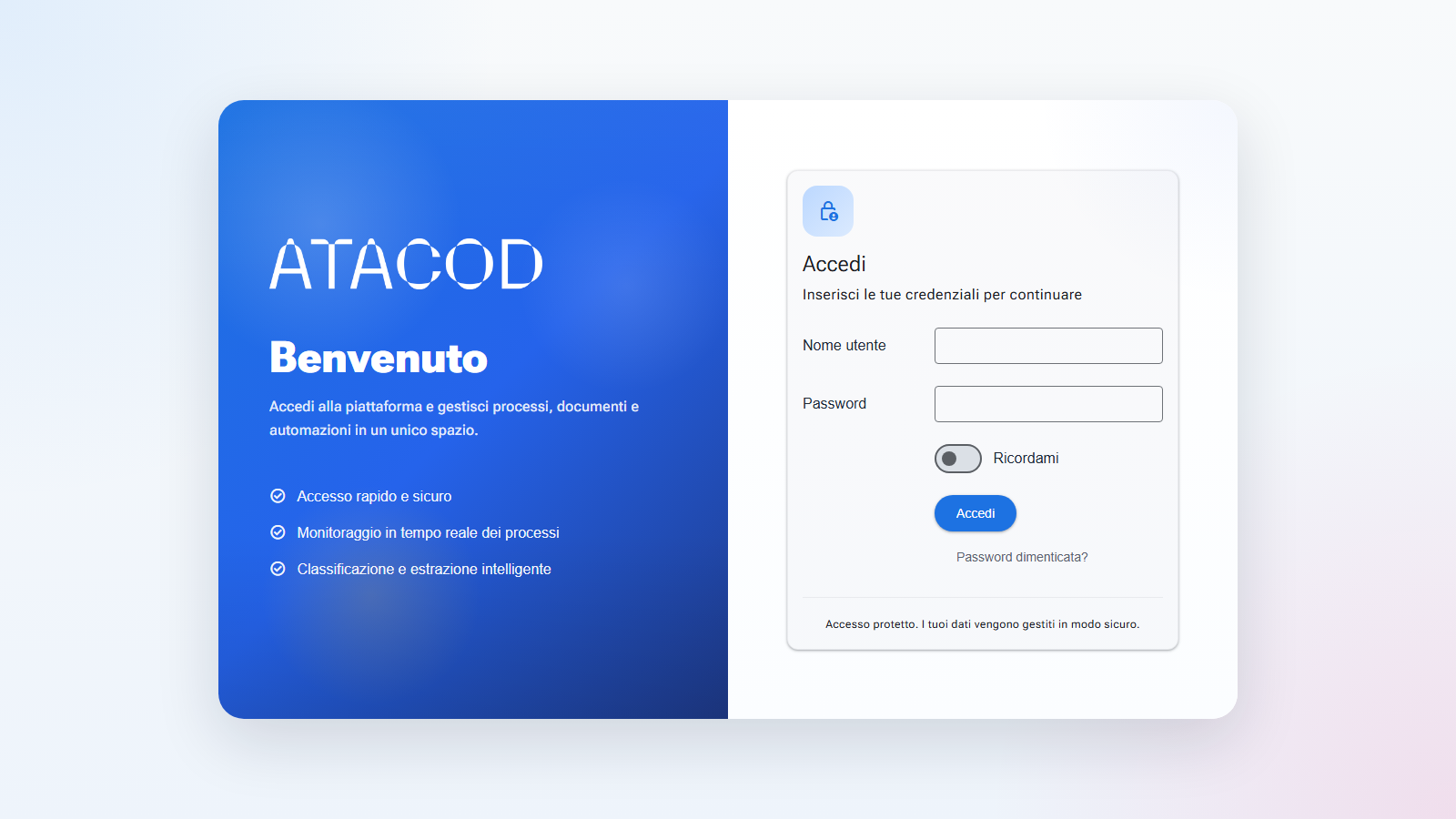
Pagina di accesso — è divisa in due parti:
- A sinistra, un pannello di benvenuto con il logo, il titolo "Benvenuto", il messaggio "Accedi alla piattaforma e gestisci processi, documenti e automazioni in un unico spazio." e tre punti di forza (Accesso rapido e sicuro; Monitoraggio in tempo reale dei processi; Classificazione e estrazione intelligente).
- A destra, il riquadro "Accedi" con l'invito "Inserisci le tue credenziali per continuare" e il modulo di accesso: campo nome utente (la tua email), campo password, casella "Ricordami" e pulsante di accesso. In fondo, la nota "Accesso protetto. I tuoi dati vengono gestiti in modo sicuro."
Se l'accesso non va a buon fine, sopra il modulo compare un avviso rosso con il motivo (in mancanza di dettagli: "Accesso non riuscito. Verifica le credenziali e riprova.").
Pagina di uscita — mostra il titolo "Logout", la domanda "Sei sicuro di voler uscire dall'applicazione?" e il pulsante "Clicca qui per uscire". In caso di problema compare un avviso rosso con il messaggio di errore.
Cosa puoi fare
Accedere alla piattaforma
- Apri l'applicazione: se non hai una sessione attiva vieni portato alla pagina di accesso.
- Inserisci il nome utente (l'email indicata nella tua scheda operatore) e la password.
- Se lavori da un dispositivo personale puoi spuntare "Ricordami".
- Clicca il pulsante di accesso. Se le credenziali sono corrette entri nell'applicazione; altrimenti compare l'avviso di errore e puoi riprovare.
Uscire dall'applicazione
- Vai alla pagina di uscita (
/Account/Logout). - Clicca "Clicca qui per uscire": la sessione viene chiusa. Se qualcosa non va, compare un avviso "Errore durante il logout" e puoi riprovare.
Buono a sapersi
Chi ti fornisce le credenziali
Non è prevista l'auto-registrazione: l'account viene creato da un amministratore nella pagina Operatori, che imposta email, ruolo e password iniziale. Se la tua organizzazione usa il login aziendale, accedi con le tue credenziali aziendali.
Password dimenticata
Nella pagina di accesso è presente il collegamento per il recupero della password, ma al momento non esegue alcuna operazione. Se hai dimenticato la password, rivolgiti a un amministratore: può reimpostarla dalla tua scheda operatore (pulsante Reimposta password).
Lingua della pagina di accesso
La pagina di accesso è in italiano indipendentemente dalla lingua scelta nell'applicazione: la preferenza di lingua viene applicata dopo l'ingresso.
Cosa vedrai dopo l'accesso
Menu e documenti visibili dipendono dal tuo ruolo e dai tuoi gruppi di visibilità (vedi Ruoli e Gruppi di visibilità): utenti diversi possono vedere sezioni e documenti diversi.