Attributi prodotto
Dove si trova: indirizzo /config/attributes — voce di menu Attributi prodotto (nella sezione Anagrafiche del menu laterale).
A cosa serve
Qui gestisci gli attributi che descrivono i tuoi prodotti (materiale, spessore, normativa, diametro, ecc.). Sono le "proprietà standard" che l'intelligenza artificiale cerca nelle descrizioni degli articoli quando riconosce i prodotti negli ordini: più gli attributi sono curati (sinonimi, descrizioni, unità di misura), più il riconoscimento è preciso. Da questa pagina decidi anche per quali categorie un attributo è "chiave" e trasformi gli attributi in veri campi del prodotto visibili nelle griglie.
Cosa vedi
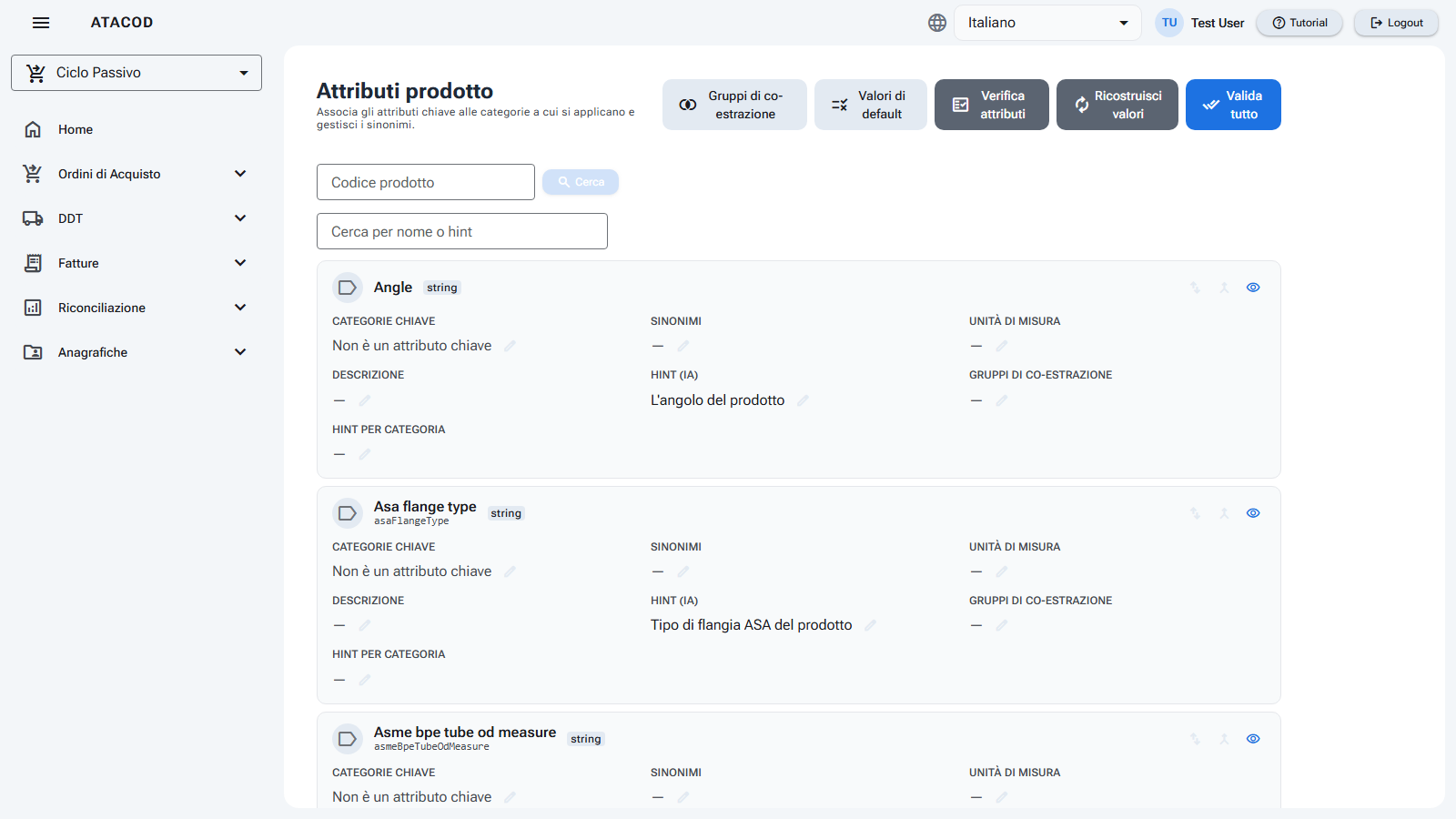
- In alto: il titolo Attributi prodotto con il sottotitolo "Associa gli attributi chiave alle categorie a cui si applicano e gestisci i sinonimi" e una fila di pulsanti:
- Gruppi di co-estrazione — apre la pagina dedicata ai gruppi di attributi estratti insieme dall'IA.
- Valori di default — apre la pagina Valori di default attributi.
- Verifica attributi — riallinea i campi collegati agli attributi.
- Ricostruisci valori — ricava i valori ammessi degli attributi dai prodotti già caricati.
- Valida tutto — crea i campi degli attributi sull'entità Prodotto e sulla configurazione video.
- Una casella Codice prodotto con il pulsante Cerca, per vedere gli attributi valorizzati di un singolo prodotto.
- Una casella Cerca per nome o hint per filtrare l'elenco (cerca nel nome, nell'etichetta, nella descrizione, negli hint per l'IA e negli hint dei gruppi). Accanto compare il conteggio "trovati / totali".
- L'elenco degli attributi, in ordine alfabetico, uno per scheda. Ogni scheda mostra:
- l'icona a chiave (evidenziata se l'attributo è chiave per almeno una categoria) e il nome, con accanto il tipo;
- il badge Ordinamento se l'attributo è usato per ordinare i prodotti candidati;
- i riquadri Categorie chiave, Sinonimi, Unità di misura, Descrizione, Hint (IA), Gruppi di co-estrazione, Hint per categoria, ciascuno con la propria matita di modifica;
- le azioni: imposta/rimuovi come attributo di ordinamento, Unisci in un altro attributo, Dettaglio valori (occhio → apre la scheda Dettaglio attributo).
Cosa puoi fare
Cercare gli attributi di un prodotto
- Scrivi il codice nella casella Codice prodotto e clicca Cerca.
- Se il prodotto esiste, vedi codice, descrizione, categoria e la tabella Attributo / Valore con tutti gli attributi valorizzati; con l'occhio apri il dettaglio di ciascuno. Se non esiste compare l'avviso "Prodotto non trovato".
- Clicca Azzera per tornare all'elenco completo.
Indicare per quali categorie un attributo è chiave
- Nel riquadro Categorie chiave clicca la matita.
- Seleziona una o più categorie dalla tendina (le categorie principali del catalogo) e conferma con la spunta verde.
- L'attributo diventa "chiave" per quelle categorie: la scheda si evidenzia con la barra blu e l'icona a chiave si accende. Se togli tutte le categorie l'attributo non è più chiave.
Gestire i sinonimi del nome
- Nel riquadro Sinonimi clicca la matita.
- Scrivi i sinonimi separati da virgola (es. "spessore, sp, thk") e conferma.
I sinonimi aiutano l'IA a riconoscere l'attributo anche quando nei documenti è scritto in modo diverso.
Impostare l'unità di misura
- Nel riquadro Unità di misura clicca la matita.
- Indica l'unità (es. mm, in, kg) e, se serve, le notazioni alternative separate da virgola (es.
"per i pollici). - Conferma con la spunta verde. Se presente, l'unità viene comunicata all'IA insieme all'attributo.
Scrivere descrizione e hint per l'IA
- Descrizione: testo esteso che documenta l'attributo.
- Hint (IA): istruzione breve rivolta all'intelligenza artificiale su come riconoscere/estrarre l'attributo.
- Hint per categoria: puoi aggiungere righe "categoria + hint" per dare all'IA un'istruzione diversa per una specifica categoria (prevale sull'hint generale per quella categoria).
Configurare i gruppi di co-estrazione
Gli attributi che condividono lo stesso gruppo vengono estratti insieme dall'IA, che li valuta in relazione tra loro (esempio classico: misura intera e misura ridotta di una riduzione).
- Nel riquadro Gruppi di co-estrazione clicca la matita.
- Per ogni gruppo indica:
- il nome del gruppo (es. "riduzione");
- le categorie a cui vale (vuoto = tutte);
- un hint per l'IA che spieghi come distinguere i membri del gruppo (es. "la misura più grande è la principale, la più piccola la ridotta").
- Puoi aggiungere più gruppi con Aggiungi gruppo ed eliminarli col cestino; conferma con la spunta verde.
Usare un attributo per ordinare i candidati
Clicca l'icona con le frecce sulla scheda per impostare (o rimuovere) l'attributo come attributo di ordinamento: nel riconoscimento prodotti, a parità di attributi, viene preferito il prodotto con il valore più basso di questo attributo. Il peso di questo criterio si regola nella pagina Impostazioni.
Unire due attributi
Se lo stesso concetto esiste due volte (es. "spessore" e "spess"):
- Sulla scheda dell'attributo doppione clicca l'icona Unisci in un altro attributo.
- Nella barra gialla scegli l'attributo principale in cui confluire e clicca Conferma.
Verificare / ricostruire / validare
- Verifica attributi: riallinea i campi del prodotto e della configurazione video con gli attributi esistenti; al termine vedi quanti campi sono stati allineati.
- Ricostruisci valori: legge i prodotti già caricati e crea l'elenco dei valori ammessi per ogni attributo (proprietà del prodotto con lo stesso nome dell'attributo). Al termine vedi quanti valori sono stati aggiunti, quanti erano già presenti, quanti attributi e prodotti sono stati esaminati.
- Valida tutto: crea gli attributi come veri campi dell'entità Prodotto e li aggiunge alla configurazione video, così compaiono nelle griglie e nelle schede prodotto.
Buono a sapersi
L'ordinamento richiede la validazione
L'attributo di ordinamento viene memorizzato sul campo del prodotto, che esiste solo dopo aver eseguito Valida tutto. Se il pulsante di ordinamento non sembra avere effetto, esegui prima la validazione.
L'unione elimina l'attributo di partenza
Quando unisci un attributo in un altro, quello di partenza viene eliminato. L'operazione viene bloccata con un avviso se l'attributo principale è già valorizzato sugli stessi prodotti.
Elenco sempre in ordine alfabetico
Sia l'elenco degli attributi sia gli attributi del prodotto cercato sono ordinati alfabeticamente per etichetta visualizzata, così un attributo si trova sempre nello stesso punto.