Il Document Viewer
Dove si trova: si apre cliccando un documento dall'elenco documenti (o da altre pagine che rimandano a un documento). L'indirizzo della pagina è /documentViewer/<tipo>/<documento>.
A cosa serve
È la pagina centrale della piattaforma: qui verifichi i dati che l'intelligenza artificiale ha estratto dal documento, correggi quello che non torna, scegli gli abbinamenti giusti verso le anagrafiche e infine validi il documento. Una volta validato, il documento può essere scaricato, inviato al gestionale e messo in relazione con gli altri documenti.
Cosa vedi
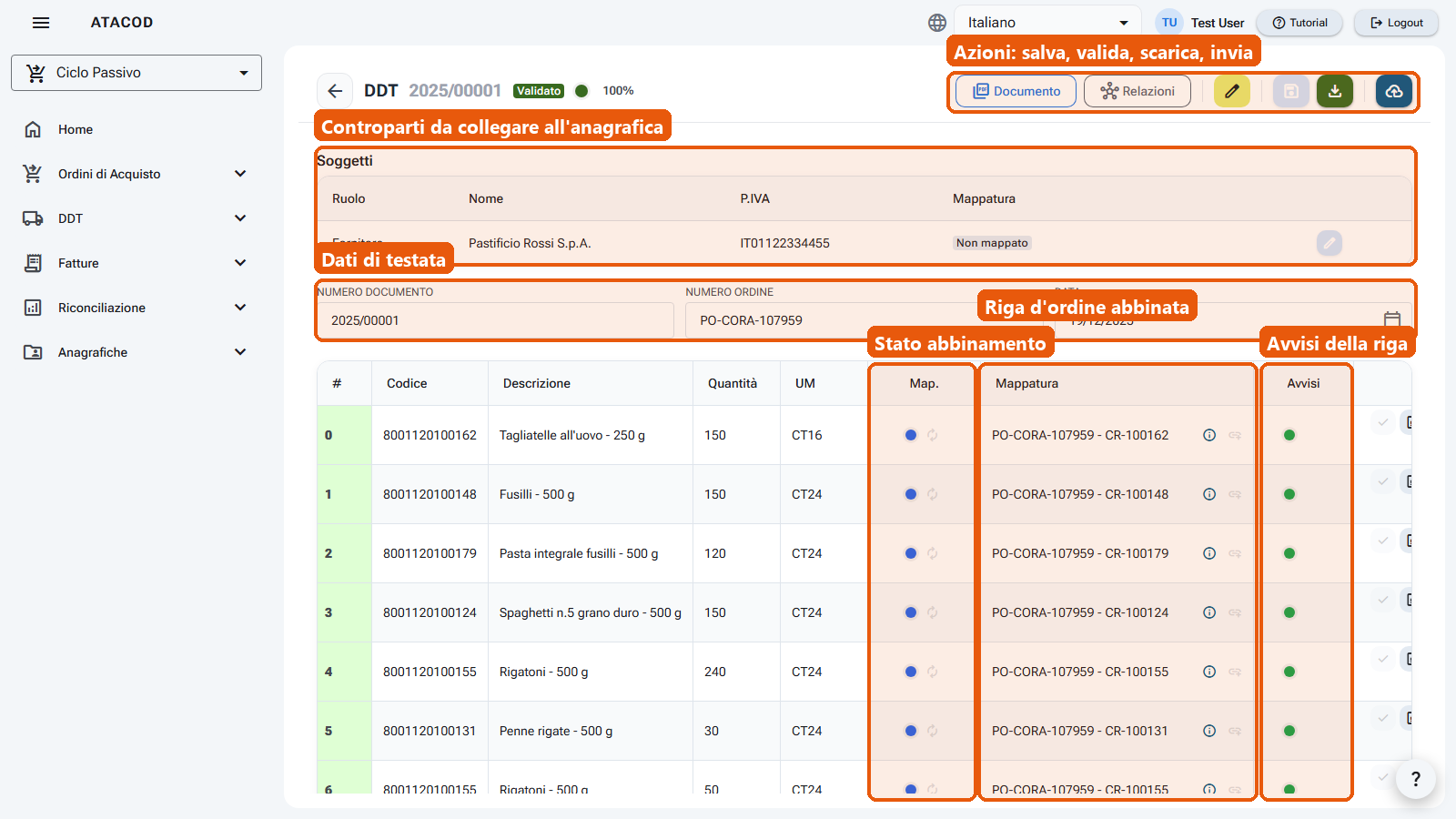
La pagina è divisa in due parti:
- Barra in alto (sempre visibile, a tutta larghezza): pulsante Indietro, tipo di documento (es. "Ordine di Acquisto"), numero del documento in grigio, stato del documento (badge colorato) e il pallino di confidenza complessiva del documento.
- Area di lavoro sotto la barra, divisa in due pannelli affiancati (puoi ridimensionarli trascinando il bordo):
- A sinistra (visibile solo quando apri l'anteprima): il documento originale — PDF, foglio Excel, fattura elettronica o testo dell'email. Vedi la scheda Visualizzatori.
- A destra: i dati estratti, dall'alto verso il basso: i Soggetti (Controparti), i dati di testata (Dati di testata), eventuali griglie aggiuntive (es. le tappe di un viaggio), le righe del documento (Righe) e, per gli ordini di vendita, i prodotti consigliati (Mappatura prodotti).
Gli stati del documento
| Stato | Colore | Significato |
|---|---|---|
| Da Validare | giallo | i dati sono pronti, in attesa della tua verifica |
| Validato | verde | il documento è stato confermato: diventa di sola lettura |
| Product matching in corso… | azzurro | l'abbinamento automatico dei prodotti è ancora in corso |
| In attesa | azzurro | l'analisi è ancora in corso |
| In Errore | rosso | l'elaborazione è fallita |
| Bozza | azzurro | documento salvato come bozza |
| Eliminato | rosso | documento eliminato |
Il pallino di confidenza accanto allo stato indica quanto il sistema è sicuro della lettura complessiva: verde da 80% in su, giallo da 50%, rosso sotto, grigio se il dato non è disponibile. Passandoci sopra col mouse vedi la percentuale esatta.
I pulsanti della barra
Da sinistra a destra, divisi in gruppi:
- Documento — apre/chiude l'anteprima del file originale nel pannello di sinistra. L'icona cambia in base al tipo di file (PDF, Excel, fattura elettronica, immagine...).
- Relazioni — compare solo se il documento è già collegato ad altri documenti: apre la pagina di riconciliazione con il dettaglio dei collegamenti (vedi Relazioni).
- Email (icona busta) — compare solo se il documento è arrivato via email: mostra il testo della mail al posto dell'anteprima.
- Riprocessa (icona frecce circolari) — solo per documenti non ancora validati: fa rileggere il documento all'intelligenza artificiale da capo. Prima di procedere ti viene chiesta conferma, perché tutti i dati estratti (campi, righe, mappature) vengono sovrascritti. Il documento torna "In attesa" e vieni riportato all'elenco.
- Modifica (icona matita) — solo per documenti validati: riapre il documento in modifica (torna temporaneamente "Da Validare").
- Annulla modifica (icona freccia indietro) — mentre stai modificando un documento validato: scarta le correzioni non salvate e ripristina lo stato Validato.
- Salva (icona dischetto) — salva le modifiche senza validare: il documento resta "Da Validare".
- Valida (spunta verde) — salva e porta il documento in stato Validato. Alla validazione il sistema aggiorna anche i collegamenti tra documenti e le elaborazioni automatiche configurate.
- Scarica (icona download) — esporta i dati del documento nel formato configurato. Disponibile solo a documento validato.
- Invia (icona nuvola) — invio al gestionale del cliente, abilitato solo a documento validato.
Cosa puoi fare
Verificare e correggere un documento
- Apri il documento dall'elenco: se è "Da Validare" è subito modificabile.
- Clicca Documento per aprire l'anteprima a sinistra e confrontare i dati con l'originale.
- Controlla i soggetti, i dati di testata e le righe; correggi dove serve (vedi le schede dedicate).
- Clicca Salva per salvare senza validare, oppure Valida per confermare definitivamente.
Riaprire un documento validato
- Apri il documento validato: è in sola lettura.
- Clicca Modifica: torna modificabile.
- Fai le correzioni e clicca Valida (o Salva per lasciarlo "Da Validare"). Se ci ripensi, Annulla modifica scarta tutto e ripristina il Validato.
Scaricare il file originale
- Apri l'anteprima con Documento.
- Nell'intestazione del pannello di sinistra vedi il nome del file caricato: il pulsante di download accanto scarica il file originale, in qualsiasi momento (anche prima della validazione).
Buono a sapersi
Documento in sola lettura
Il documento non è modificabile in due casi: quando è Validato (finché non clicchi Modifica) e quando l'abbinamento automatico dei prodotti è ancora in corso. In quest'ultimo caso la pagina si aggiorna da sola ogni pochi secondi: gli abbinamenti compaiono man mano che vengono completati, e alla fine il documento torna modificabile.
Sotto-ordini
Se il documento è stato suddiviso in più sotto-ordini, le righe compaiono in schede separate ("Ordine generale", "Sotto-ordine 1", ...): ogni scheda ha la sua griglia righe.
Riprocessa cancella le correzioni
Il pulsante Riprocessa fa rileggere tutto il documento da zero: le correzioni e le mappature fatte a mano vengono perse. Usalo solo se l'estrazione è davvero da rifare.
Creazione anagrafiche al salvataggio
Se per la tua azienda è attiva l'opzione di creazione automatica delle anagrafiche, al momento del salvataggio il sistema può proporti di creare in anagrafica i fornitori/clienti non ancora censiti: vedi Controparti.