Elenco anagrafiche
Dove si trova: indirizzo /entityGrid/ seguito dal nome dell'anagrafica (es. /entityGrid/Supplier per i fornitori). Ci arrivi dalle voci del menu laterale dedicate alle anagrafiche: Fornitori, Clienti, Storico ordini, Righe ordine, Listini, Pagamenti, Provvigioni, Agenti, Lotti, Destinazioni, Compagnie di navigazione, Mezzi, Spedizionieri / Trasportatori, Terminal / Stabilimenti, Tipi container e simili (le voci disponibili dipendono dall'area di lavoro attiva).
A cosa serve
È la griglia con cui consulti e gestisci i dati di riferimento del sistema: fornitori, clienti, prodotti, righe degli ordini e ogni altra anagrafica configurata. Sono questi i dati che l'intelligenza artificiale usa per riconoscere e abbinare quello che legge nei documenti, quindi tenerli aggiornati migliora la qualità dei suggerimenti. La stessa pagina si adatta a qualsiasi anagrafica: colonne, filtri e pulsanti cambiano in base a come è configurata.
Cosa vedi
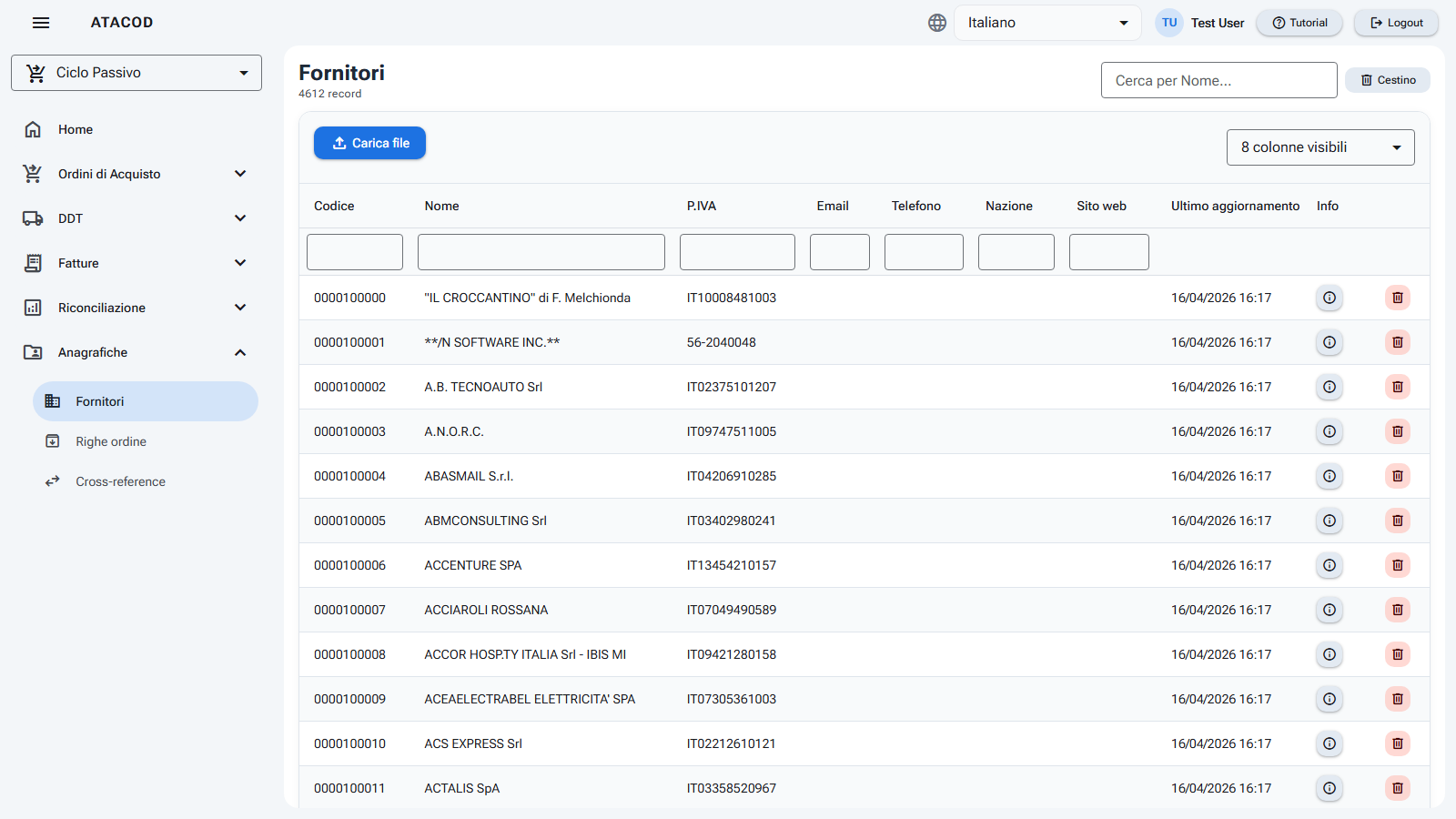
- Titolo — il nome dell'anagrafica con, sotto, il numero totale di record.
- Casella di ricerca — "Cerca per" seguito dal nome del campo su cui si cerca (di solito nome, codice o descrizione). Quando hai scritto qualcosa compare una X per azzerare la ricerca.
- Pulsanti in alto a destra (compaiono solo quando servono):
- Modifica massiva — solo dove è prevista (es. prodotti); se hai selezionato delle righe mostra il numero tra parentesi;
- Cestino / Mostra attivi — passa dalla vista dei record attivi a quella dei record eliminati e viceversa;
- Forza sincronizzazione — solo se l'anagrafica è collegata a un gestionale esterno;
- Import in sospeso (N) — solo se ci sono importazioni da file in attesa di una tua conferma.
- Griglia — le colonne dipendono dalla configurazione dell'anagrafica. In più trovi sempre:
- la colonna Ultimo aggiornamento con data e ora dell'ultima modifica del record (un trattino se non disponibile);
- la colonna Info (se prevista) con un pulsante che apre il dettaglio del record;
- l'ultima colonna con il pulsante Elimina (cestino rosso) oppure, nella vista Cestino, Ripristina.
- Strumenti della griglia — pulsante Colonne per scegliere quali colonne vedere (con ricerca), intestazioni cliccabili per ordinare, filtri per colonna, numerazione pagine in basso ("1 - 20 di 135 righe"). Se non ci sono dati compare un messaggio di elenco vuoto.
- Carica file — sopra la griglia, solo se per questa anagrafica è previsto il caricamento da file.
Cosa puoi fare
Cercare un record
- Scrivi il testo nella casella "Cerca per ..." in alto.
- La griglia si ricarica mostrando solo i record corrispondenti.
- Clicca la X accanto alla casella per tornare all'elenco completo.
Puoi anche usare i filtri delle singole colonne della griglia: si combinano con la ricerca.
Aprire e modificare un record
- Clicca sul valore evidenziato come collegamento nella riga (dove previsto), oppure
- clicca il pulsante nella colonna Info.
Si apre il dettaglio dell'anagrafica, dove puoi correggere i dati e salvare. Per alcune anagrafiche (es. i prodotti) si apre invece una pagina di dettaglio dedicata.
Caricare record da file
- Clicca Carica file sopra la griglia.
- Nella finestra "Carica ..." seleziona un file (formati supportati: PDF, XML, JSON, ZIP, Excel, Word).
- Clicca Carica: il sistema legge il file e importa i dati nell'anagrafica, riconoscendo automaticamente le colonne.
Riprendere un import in sospeso
Se un file importato conteneva colonne che il sistema non ha riconosciuto, l'importazione si ferma e compare il pulsante giallo Import in sospeso (N). Cliccandolo si apre una finestra che elenca le colonne da confermare; per ciascuna puoi:
- lasciare acceso l'interruttore Importa se vuoi tenerla (spegnilo per scartarla);
- scegliere dal menu Mappa su campo esistente il campo dell'anagrafica in cui riversare quella colonna;
- in alternativa — solo per le anagrafiche che ammettono campi personalizzati — compilare …oppure crea campo con il nome del nuovo campo e il suo Tipo;
- concludere con uno dei pulsanti:
- Importa con i campi selezionati — applica le tue scelte e avvia l'importazione;
- Ignora colonne e importa — importa il file scartando le colonne non riconosciute;
- Annulla — chiude la finestra senza fare nulla (l'import resta in sospeso).
Al termine ricevi la conferma "Import ripreso" e la griglia si aggiorna. Se non ci sono colonne da confermare, la finestra mostra "Nessuna colonna da confermare: puoi solo avviare l'import" con il solo pulsante Importa.
Modificare più record in un colpo solo (modifica massiva)
Disponibile solo dove il pulsante Modifica massiva è visibile (es. prodotti).
- (Facoltativo) Seleziona le righe con le caselle a inizio riga; la casella nell'intestazione seleziona/deseleziona tutta la pagina. La selezione resta valida anche cambiando pagina.
- Clicca Modifica massiva.
- In "Applica a" scegli l'ambito: Righe selezionate (col conteggio) oppure Tutti i prodotti del filtro corrente — cioè tutti i record che rispettano i filtri attivi in griglia.
- In "Proprietà da impostare" scegli una proprietà dal menu (le voci sono etichettate campo se sono dati base dell'anagrafica, attributo se sono proprietà personalizzate) e scrivi il Valore (il campo suggerisce i valori già in uso; puoi anche lasciarlo vuoto per svuotare la proprietà).
- Con Aggiungi proprietà puoi impostare più proprietà nella stessa operazione.
- Clicca Applica: al termine compare "Modifica massiva completata" con il numero di proprietà e di aggiornamenti effettuati.
Eliminare e ripristinare un record
- Eliminare: clicca il cestino rosso a fine riga e conferma alla domanda "Eliminare questo record?". Il record finisce nel Cestino, non viene distrutto.
- Ripristinare: clicca Cestino in alto per vedere i record eliminati, poi usa il pulsante Ripristina sulla riga e conferma. Con Mostra attivi torni alla vista normale.
Sincronizzare con il gestionale esterno
Se l'anagrafica è collegata a un gestionale esterno compare Forza sincronizzazione: cliccandolo il sistema richiede subito un allineamento dei dati e conferma con "Comando di sincronizzazione inviato al connector". I dati aggiornati arrivano appena la sincronizzazione è completata.
Buono a sapersi
Le tue impostazioni di griglia vengono ricordate
Le colonne che mostri o nascondi, il loro ordine, le larghezze e l'ordinamento vengono salvati nel tuo browser, separatamente per ogni anagrafica: alla prossima visita ritrovi la griglia come l'avevi lasciata.
L'eliminazione non è definitiva
Eliminare un record lo sposta nel Cestino: puoi sempre ripristinarlo. I record nel Cestino non compaiono nell'elenco normale.
Limite di sicurezza sulla modifica massiva
Con l'ambito "Tutti i prodotti del filtro corrente" vengono modificati al massimo 5.000 record per operazione: se il filtro ne comprende di più, un avviso te lo segnala prima di applicare.
Menu a tendina di filtro vuoti
Per alcuni campi a etichetta colorata può comparire in alto un menu a tendina di filtro che al momento non propone alcuna voce: è una funzione in corso di completamento.