Dashboard del modulo
Dove si trova: indirizzo /documentDashboard/<tipo documento> (es. /documentDashboard/invoice). Ci si arriva dalla voce "Dashboard" del modulo nel menu laterale. Il titolo è "Dashboard · " seguito dal nome del tipo di documento (es. "Dashboard · Fattura").
A cosa serve
È la panoramica di un singolo tipo di documento (solo fatture, solo DDT, solo ordini...): volumi, stati di avanzamento e accuratezza della lettura automatica nel periodo che scegli. È la versione "di modulo" della Dashboard generale, che invece riassume tutti i tipi dell'area di lavoro.
Cosa vedi
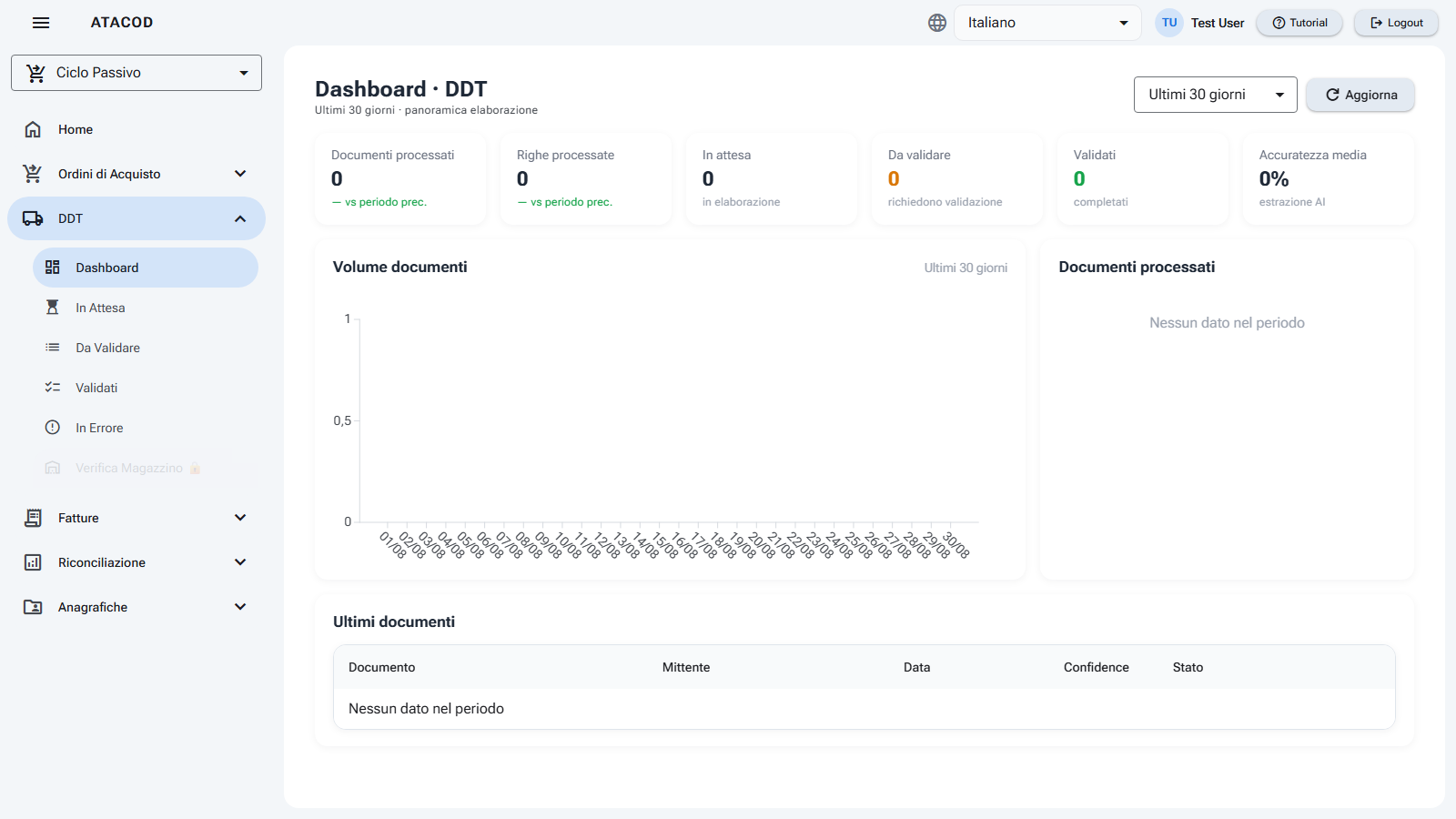
- Intestazione — titolo con il tipo di documento, menu a tendina del periodo (Oggi, Ultimi 7 giorni, Ultimi 30 giorni, Ultimi 6 mesi, Ultimo anno) e pulsante Aggiorna.
- Indicatori (riquadri in alto) — sei numeri riferiti al periodo scelto:
- Documenti processati — con variazione percentuale rispetto al periodo precedente (verde in crescita, rossa in calo);
- Righe processate — totale delle righe dei documenti, anch'esso con variazione;
- In attesa — documenti ancora in elaborazione;
- Da validare — documenti in attesa della tua verifica (in arancione);
- Validati — documenti completati (in verde);
- Accuratezza media — percentuale media di affidabilità dell'estrazione dell'intelligenza artificiale.
- Volume documenti — grafico a colonne con il numero di documenti per giorno (o per mese, se il periodo supera il mese). Se non c'è nulla compare "Nessun dato nel periodo".
- Documenti processati (per stato) — tabellina con il conteggio dei documenti raggruppati per stato (Da Validare, Validato, In attesa...) e il Totale in fondo.
- Ultimi documenti — gli 8 documenti più recenti con colonne Documento (il numero), Mittente, Data, Confidenza (percentuale, "—" se non disponibile), Stato (etichetta colorata: Validato verde, Da Validare giallo, In attesa azzurro, In Errore rosso, Bozza azzurro) e il pulsante Apri.
Cosa puoi fare
Cambiare il periodo analizzato
- Apri il menu a tendina in alto a destra.
- Scegli il periodo desiderato.
- Indicatori, grafico e elenchi si ricalcolano subito.
Aggiornare i dati
Clicca Aggiorna per rileggere i dati più recenti dal sistema.
Aprire un documento recente
Nell'elenco "Ultimi documenti" clicca Apri: si apre il visualizzatore del documento per verificarlo e correggerlo.
Buono a sapersi
Da dove viene il 'Mittente'
La colonna Mittente mostra il fornitore riconosciuto sul documento; se non c'è, il cliente; altrimenti la prima controparte disponibile.
Confronto col periodo precedente
Le variazioni percentuali confrontano il periodo scelto con quello immediatamente precedente della stessa durata. Se il periodo precedente era vuoto, viene mostrato "+100%" oppure "—".
Documenti eliminati esclusi
I documenti nel cestino non entrano nei conteggi. Per vederli usa il filtro "Eliminati" nella Griglia documenti.