Dettaglio documento (riconciliazione)
Dove si trova: indirizzo /reconciliationDocument/<tipo>/<documento>. Ci si arriva con il pulsante Apri dall'elenco Riconciliazione nelle viste DDT o Fatture, oppure dal pulsante di riconciliazione di un DDT/fattura aperto nel visualizzatore documenti.
A cosa serve
Mostra la riconciliazione dal punto di vista di un singolo documento (un DDT o una fattura): tutti gli ordini d'acquisto a cui il documento è collegato, con il confronto quantità/prezzi limitato alle sole righe d'ordine che riguardano questo documento. È la vista giusta quando un DDT o una fattura copre più ordini.
Cosa vedi
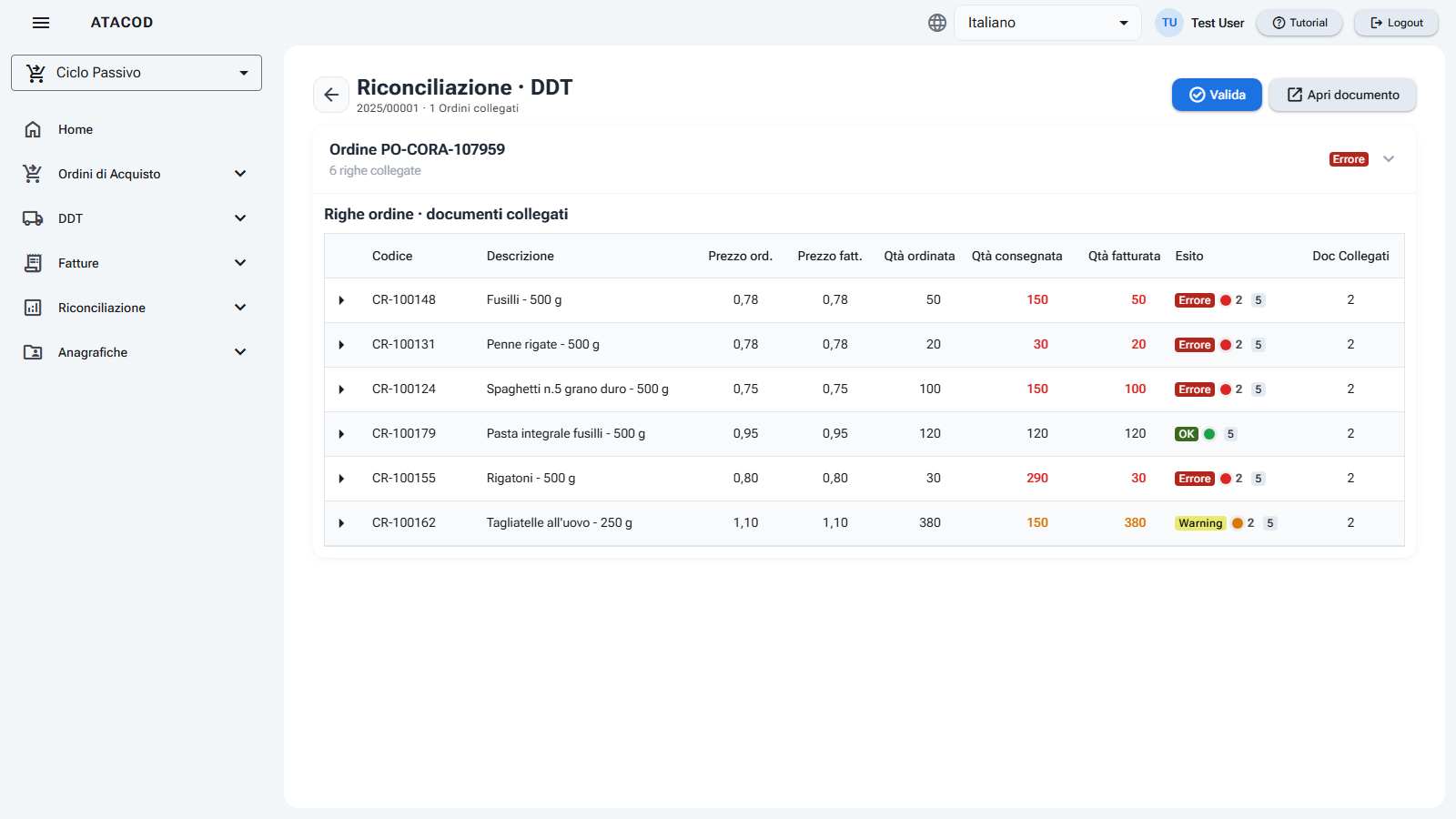
- Intestazione:
- freccia indietro (torna all'elenco della riconciliazione per quel tipo di documento);
- il titolo "Riconciliazione · " seguito dal tipo di documento (es. DDT o Fattura);
- il sottotitolo con il numero del documento e, se ci sono, il numero di "Ordini collegati".
- Pulsanti (visibili solo se c'è almeno un ordine collegato):
- Valida: valida le sole righe collegate a questo documento;
- Apri documento: apre il DDT/la fattura nel visualizzatore.
- Una scheda richiudibile per ogni ordine collegato. Nell'intestazione della scheda:
- "Ordine" + numero dell'ordine;
- quante "righe collegate" ci sono e il nome del fornitore;
- il badge di coerenza dell'ordine: Errore (rosso), Attenzione (ambra) o OK (verde) — il peggior esito tra quantità e prezzo delle righe collegate;
- una freccia che indica se la scheda è aperta o chiusa. La prima scheda è aperta di default.
- Dentro ogni scheda aperta, la tabella "Righe ordine · documenti collegati": è la stessa vista di confronto a tre vie descritta nel Dettaglio riconciliazione (colonne Codice, Descrizione, Prezzo ord., Prezzo fatt., Qtà ordinata, Qtà consegnata, Qtà fatturata, Esito con avvisi e regole applicate, Doc Collegati), limitata alle righe d'ordine che contengono questo documento.
Se il documento non è collegato a nessun ordine compare l'avviso "Nessun ordine collegato a questo documento."
Cosa puoi fare
Aprire e chiudere gli ordini collegati
- Clicca l'intestazione di una scheda ordine per espanderla o richiuderla.
- Con la scheda aperta puoi esaminare riga per riga il confronto tra ordinato, consegnato e fatturato.
Esaminare le righe e i documenti collegati
- Nella tabella, clicca una riga per espanderla e vedere i documenti collegati (tipo, numero, quantità, valore, qualità dell'aggancio).
- Clicca il numero di un documento (o la sua icona di apertura) per aprirlo nel visualizzatore.
- Usa il pallino degli avvisi e il pulsante delle regole applicate nella colonna Esito per capire gli scostamenti (finestre "Avvisi della riga" e "Regole applicate").
Validare le righe di questo documento
- Clicca Valida.
- Vengono validate soltanto le righe d'ordine collegate a questo documento, in tutti gli ordini interessati (non l'intero ordine); compare il messaggio "Le righe collegate a questo documento sono state validate" e la pagina si ricarica.
Aprire il documento
- Clicca Apri documento per passare al visualizzatore del DDT/della fattura, dove puoi vedere il PDF e i dati estratti.
Buono a sapersi
Validazione mirata
A differenza del Dettaglio riconciliazione, che valida l'intera relazione dell'ordine, qui il pulsante Valida agisce solo sulle righe agganciate a questo documento. Gli ordini collegati risultano completamente validati solo quando tutte le loro righe lo sono.
Il badge di coerenza riguarda solo le righe mostrate
L'esito Errore/Attenzione/OK nell'intestazione di ogni scheda ordine è calcolato sulle sole righe collegate a questo documento: l'ordine potrebbe avere altri problemi su righe che qui non vedi.