Gestione flusso
Dove si trova: indirizzo /config/document-types — voce di menu Sistema → Configurazione → Gestione flusso.
A cosa serve
Un flusso è un insieme di tipi documento che vengono lavorati insieme (ad esempio il ciclo passivo con ordini d'acquisto, DDT e fatture, oppure il ciclo attivo con ordini e offerte). Da questa pagina crei ed elimini i flussi e decidi quali tipi documento appartengono a ciascun flusso: quando carichi un documento, la piattaforma lo riconosce scegliendo solo tra i tipi associati al flusso attivo in quel momento. Da qui puoi anche creare una nuova sezione dell'applicazione (feature) collegata a un flusso, che comparirà nel selettore in cima al menu laterale.
Cosa vedi
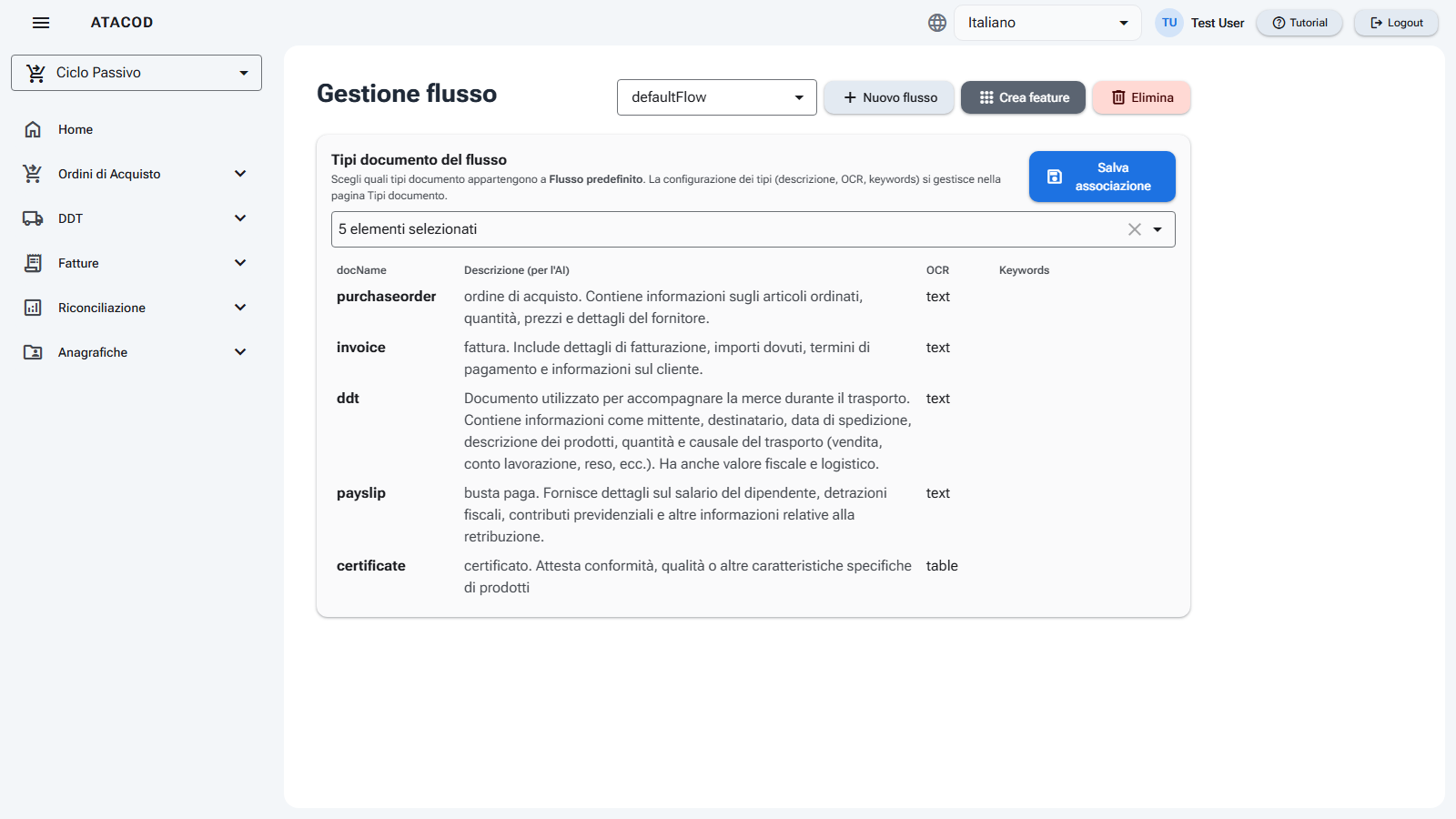
- In alto il titolo Gestione flusso e, sulla destra:
- una tendina Flusso per scegliere il flusso su cui lavorare;
- il pulsante Nuovo flusso;
- il pulsante Crea feature (attivo solo se hai selezionato un flusso);
- il pulsante Elimina (attivo solo se hai selezionato un flusso).
- Se non c'è alcun flusso selezionato, un messaggio ti invita: "Seleziona o crea un flusso."
- Con un flusso selezionato compare il riquadro Tipi documento del flusso, con:
- una tendina a scelta multipla (con ricerca) per aggiungere o togliere tipi documento, mostrati come etichette;
- una tabella riepilogativa dei tipi scelti con nome, Descrizione (per l'AI), modalità di lettura del testo (colonna OCR) e parole chiave. Questi dati sono in sola lettura: si modificano nella pagina Tipi documento;
- il pulsante Salva associazione.
Cosa puoi fare
Creare un nuovo flusso
- Clicca Nuovo flusso: si apre un piccolo riquadro.
- Inserisci il Nome flusso (un nome breve senza spazi, es.
salesFlow) e il Nome visualizzato. - Clicca Crea (oppure Annulla per chiudere senza creare).
- Il nuovo flusso viene selezionato automaticamente; ora puoi associargli i tipi documento.
Il nome del flusso è obbligatorio: se lo lasci vuoto compare l'avviso "Indica il nome del flusso."
Associare i tipi documento al flusso
- Seleziona il flusso dalla tendina in alto.
- Nella tendina Aggiungi tipi documento... spunta i tipi che vuoi includere (puoi filtrare digitando). Ogni tipo scelto compare come etichetta e come riga nella tabella riepilogativa.
- Clicca Salva associazione. Comparirà la conferma "Associazione salvata".
Da quel momento i documenti caricati in quel flusso verranno riconosciuti solo tra i tipi associati.
Creare una feature dal flusso
- Con un flusso selezionato, clicca Crea feature.
- Compila Nome feature (es. Vendite) e, se vuoi, l'icona (nome di un'icona Material, es.
storefront). - Clicca Crea feature.
Come spiega la pagina stessa, la feature "comparirà nel selettore in cima alla sidebar con un menu generato dai tipi documento del flusso (modificabile poi in Funzionalità app)". Alla conferma vedrai il messaggio: "Ricarica l'app per vederla nel selettore. Menu modificabile in Funzionalità app."
Eliminare un flusso
- Seleziona il flusso ed elimina con il pulsante Elimina.
- Conferma nella finestra "Eliminare il flusso «...»?" scegliendo Elimina (oppure Annulla).
Buono a sapersi
Dove si configurano i tipi documento
Questa pagina decide solo quali tipi appartengono al flusso. La configurazione di ogni tipo (descrizione per l'intelligenza artificiale, modalità di lettura del testo, parole chiave) si gestisce nella pagina Tipi documento: le modifiche fatte lì si riflettono automaticamente in tutti i flussi che usano quel tipo.
Attenzione
L'eliminazione di un flusso è definitiva. Se il flusso è collegato a una feature del menu, valuta prima l'impatto sulle sezioni dell'applicazione che lo usano.
La feature nuova non compare subito
Dopo aver creato una feature devi ricaricare l'applicazione per vederla nel selettore in cima al menu laterale. Il menu generato automaticamente si può poi personalizzare nella pagina Funzionalità app.