Gruppi di co-estrazione
Dove si trova: indirizzo /config/extract-groups — voce di menu Gruppi di co-estrazione (nella sezione dedicata ai prodotti).
A cosa serve
Di norma l'intelligenza artificiale estrae ogni attributo di prodotto separatamente. Un gruppo di co-estrazione raccoglie attributi che "l'IA deve estrarre INSIEME, valutandoli in relazione tra loro invece che singolarmente": gli attributi del gruppo vengono letti in un'unica passata e un suggerimento (hint) spiega come distinguerli. L'esempio della pagina: per una RIDUZIONE, «misura» e «misura ridotta» nello stesso gruppo con hint «la misura più grande è la principale, la più piccola è la ridotta».
Cosa vedi
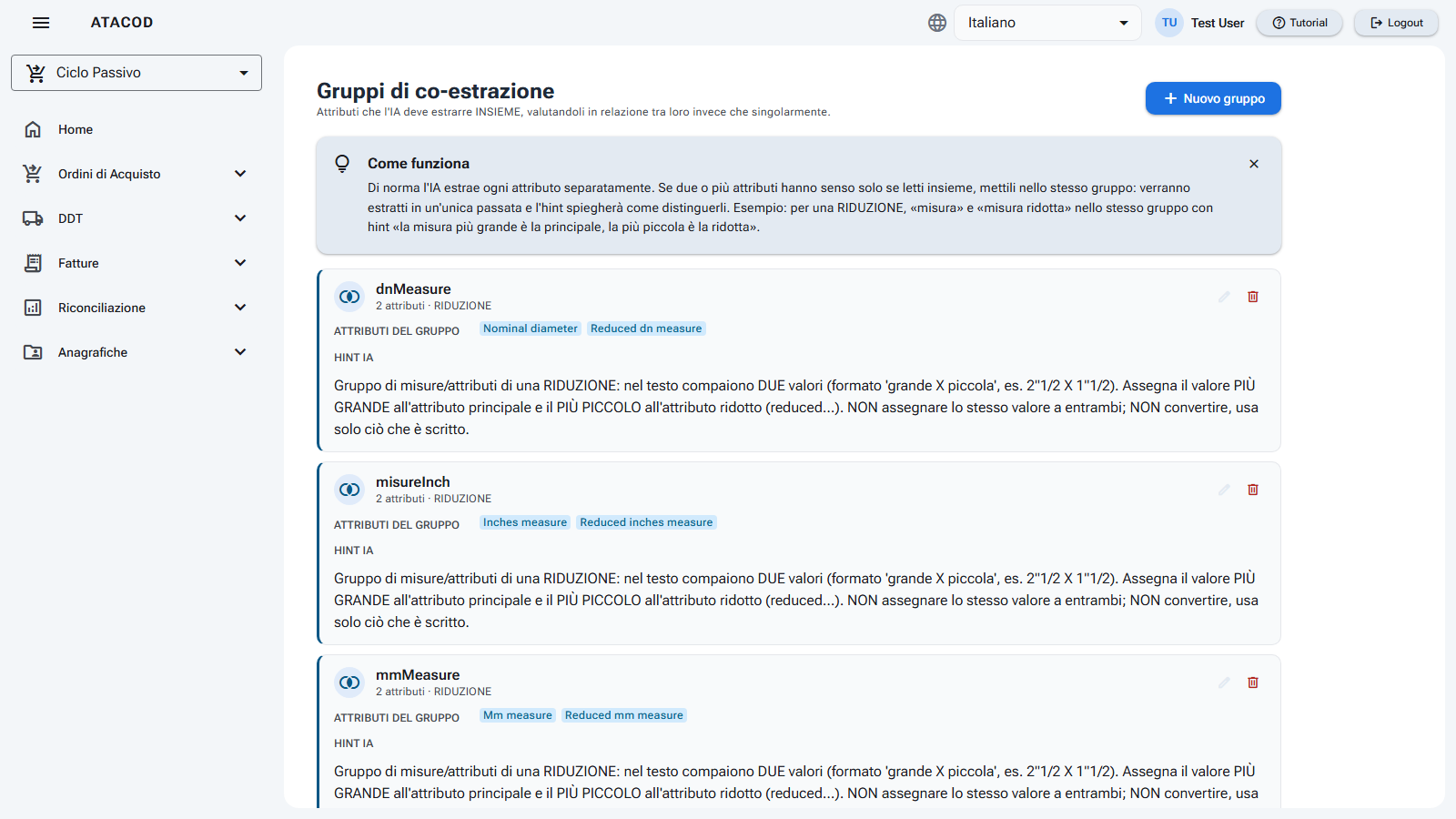
- In alto il titolo Gruppi di co-estrazione con il sottotitolo e il pulsante Nuovo gruppo.
- Un riquadro informativo Come funziona che spiega il concetto con l'esempio della riduzione (si può chiudere).
- L'elenco dei gruppi esistenti, uno per scheda, con:
- il nome del gruppo;
- il numero di attributi e le categorie su cui è attivo (oppure "tutte le categorie");
- un'etichetta di avviso incompleto se il gruppo ha meno di 2 attributi ("Un gruppo ha effetto solo con almeno 2 attributi.");
- gli Attributi del gruppo come etichette (o "Nessun attributo associato");
- l'Hint IA (o un trattino se assente);
- i pulsanti di modifica ed eliminazione.
- Se non c'è alcun gruppo: "Nessun gruppo di co-estrazione. Creane uno con «Nuovo gruppo»."
Cosa puoi fare
Creare un gruppo
- Clicca Nuovo gruppo: si apre l'editor.
- Compila:
- Nome gruppo (es.
riduzione) — obbligatorio; - Categorie attive (vuoto = tutte) — le categorie di prodotto (di primo livello) per cui il gruppo vale; lascialo vuoto per applicarlo a tutte;
- Attributi del gruppo — seleziona dalla tendina (con ricerca) gli attributi da estrarre insieme; "Servono almeno 2 attributi perché la co-estrazione abbia effetto.";
- Hint per l'IA (come distinguere gli attributi) — il testo che spiega come assegnare i valori ai vari attributi (es. "la misura più grande è la principale, la più piccola è la ridotta").
- Nome gruppo (es.
- Clicca Salva (oppure Annulla). Alla conferma compare "Salvato" e il gruppo appare in elenco.
Modificare un gruppo
- Clicca l'icona di modifica sulla scheda del gruppo.
- Aggiorna nome, categorie, attributi o hint e clicca Salva.
Eliminare un gruppo
- Clicca l'icona di eliminazione sulla scheda.
- Conferma nella finestra "Eliminare il gruppo «...»?" con Elimina. Comparirà "Gruppo eliminato".
Dopo l'eliminazione gli attributi tornano a essere estratti singolarmente.
Buono a sapersi
Quando usare un gruppo
Crea un gruppo solo quando i valori di due o più attributi si distinguono l'uno rispetto all'altro (il più grande/il più piccolo, il primo/il secondo, l'interno/l'esterno...). Se un attributo si riconosce da solo, non serve metterlo in un gruppo.
Gruppi incompleti
Un gruppo con un solo attributo è segnalato come incompleto e non produce alcun effetto: aggiungi almeno un secondo attributo oppure eliminalo.
L'hint fa la differenza
L'hint è ciò che permette all'intelligenza artificiale di non confondere gli attributi del gruppo: scrivi una regola chiara e verificabile sul documento (es. quale dei due valori è il principale e da cosa si capisce).