Soggetti
Dove si trova: /config/parties — voce di menu Soggetti nella sezione di configurazione.
A cosa serve
Questa pagina stabilisce da quali campi del documento vengono creati i soggetti (fornitore, cliente, vettore, ...) durante l'analisi. Per ogni tipo di documento e ruolo indichi quali campi contengono la ragione sociale, la partita IVA e l'eventuale identificativo interno del soggetto. L'effetto pratico: i campi indicati come sorgente non compaiono nell'intestazione del documento in validazione, ma alimentano la sezione Soggetti, dove l'operatore vede e conferma le controparti riconosciute.
Cosa vedi
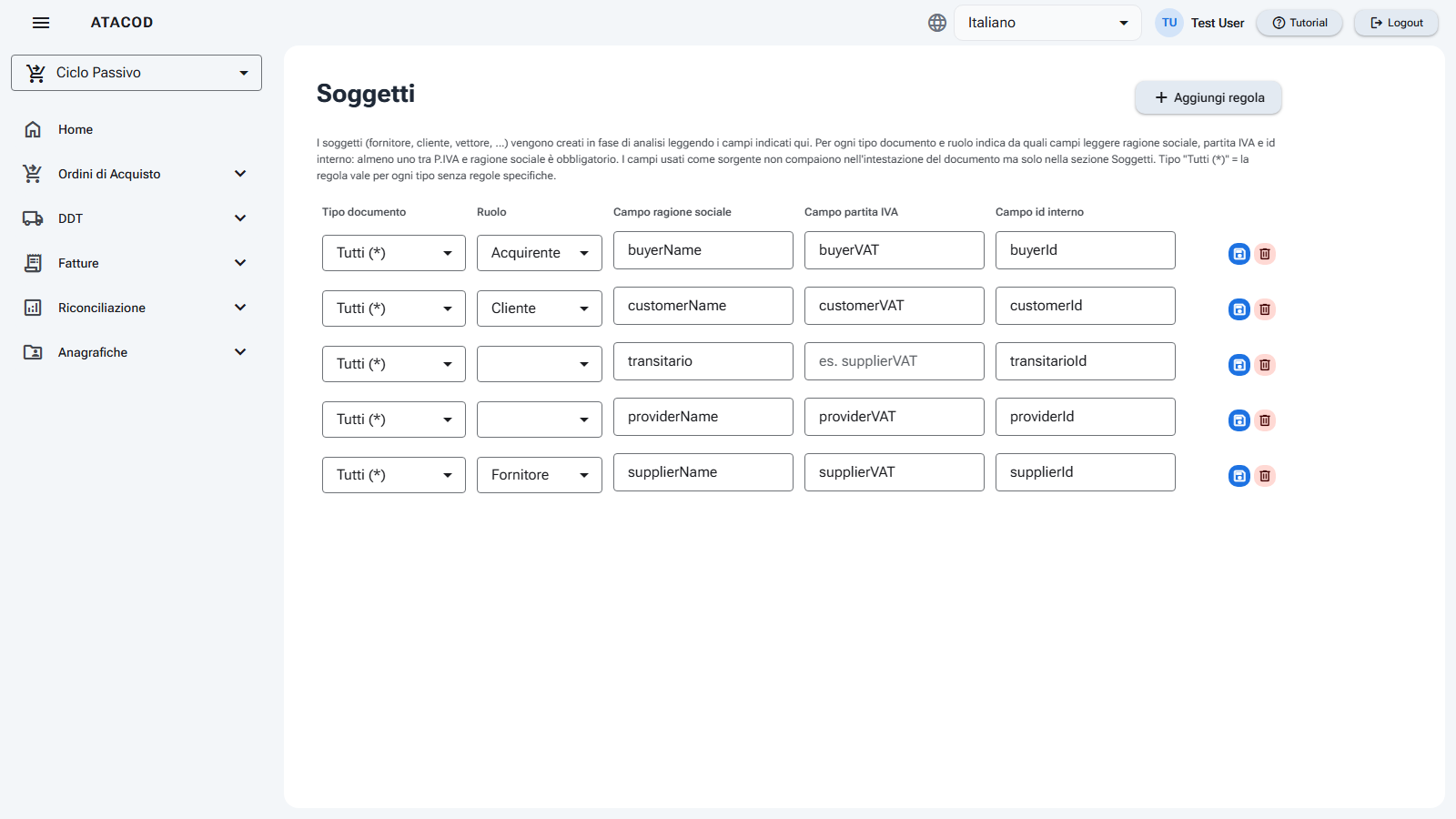
- In alto il titolo Soggetti e il pulsante Aggiungi regola.
- Un testo introduttivo che riassume il funzionamento: "I soggetti (fornitore, cliente, vettore, ...) vengono creati in fase di analisi leggendo i campi indicati qui. [...] almeno uno tra P.IVA e ragione sociale è obbligatorio. [...] Tipo "Tutti (*)" = la regola vale per ogni tipo senza regole specifiche."
- Se non ci sono regole, un riquadro informativo: "Nessuna regola configurata: l'analisi usa i default (fornitore/acquirente/cliente dai campi standard). Aggiungi una regola per personalizzare."
- Altrimenti una tabella con una riga per regola, direttamente modificabile:
- Tipo documento — menu a tendina con i tipi configurati più la voce Tutti (*).
- Ruolo — il ruolo del soggetto: Fornitore, Acquirente, Cliente, Venditore, Vettore, Destinatario (le etichette seguono la lingua dell'app).
- Campo ragione sociale — il campo del documento da cui leggere il nome del soggetto (es.
supplierName). - Campo partita IVA — il campo con la partita IVA (es.
supplierVAT). - Campo id interno — opzionale: il campo con l'identificativo interno del soggetto.
- I pulsanti salva (dischetto, salva la singola riga) ed elimina (cestino).
Cosa puoi fare
Aggiungere una regola
- Clicca Aggiungi regola: compare una nuova riga con tipo Tutti (*) e ruolo Fornitore.
- Scegli il Tipo documento (o lascia "Tutti (*)" per una regola valida per ogni tipo che non ha regole specifiche).
- Scegli il Ruolo del soggetto.
- Compila i campi sorgente. I tre campi propongono suggerimenti presi dai campi "generali" del tipo documento scelto (per "Tutti (*)" l'unione dei campi di tutti i tipi); puoi comunque digitare liberamente.
- Clicca il dischetto sulla riga per salvarla. Vincolo: devi indicare almeno uno tra campo partita IVA e campo ragione sociale, altrimenti compare l'avviso "Indica almeno il campo della partita IVA o della ragione sociale." A salvataggio riuscito compare la conferma "Regola salvata" con ruolo e tipo.
Modificare una regola
Modifica direttamente i valori nella riga e clicca di nuovo il dischetto: ogni riga si salva singolarmente.
Eliminare una regola
Clicca il cestino. Se la riga non era mai stata salvata sparisce subito; altrimenti compare la conferma "Eliminare la regola [ruolo] per "[tipo]"?" con Elimina / Annulla.
Buono a sapersi
Come vengono usati i soggetti
I soggetti creati da queste regole compaiono nella sezione Soggetti del documento in validazione, dove vengono anche risolti contro le anagrafiche (vedi Regole mapping soggetti). L'identificativo interno, se presente nel documento, aiuta ad agganciare subito la controparte giusta.
Regola generale vs regola specifica
Una regola con tipo Tutti (*) si applica solo ai tipi di documento che non hanno una regola specifica per quel ruolo: se per un tipo esiste una regola dedicata, prevale quella. Ricorda inoltre che i campi indicati qui spariscono dall'intestazione del documento: se un campo serve anche in intestazione, non usarlo come sorgente di un soggetto.