Prodotti (catalogo)
Dove si trova: /products/catalog — voce di menu Prodotti (sezione Anagrafiche).
A cosa serve
È l'elenco completo dei prodotti a catalogo. Da qui consulti, cerchi e filtri i prodotti, apri il dettaglio di ciascuno per modificarlo, elimini o ripristini record e applichi modifiche massive a più prodotti in un colpo solo. In alto trovi anche l'accesso rapido alla pagina dei prodotti duplicati.
Cosa vedi
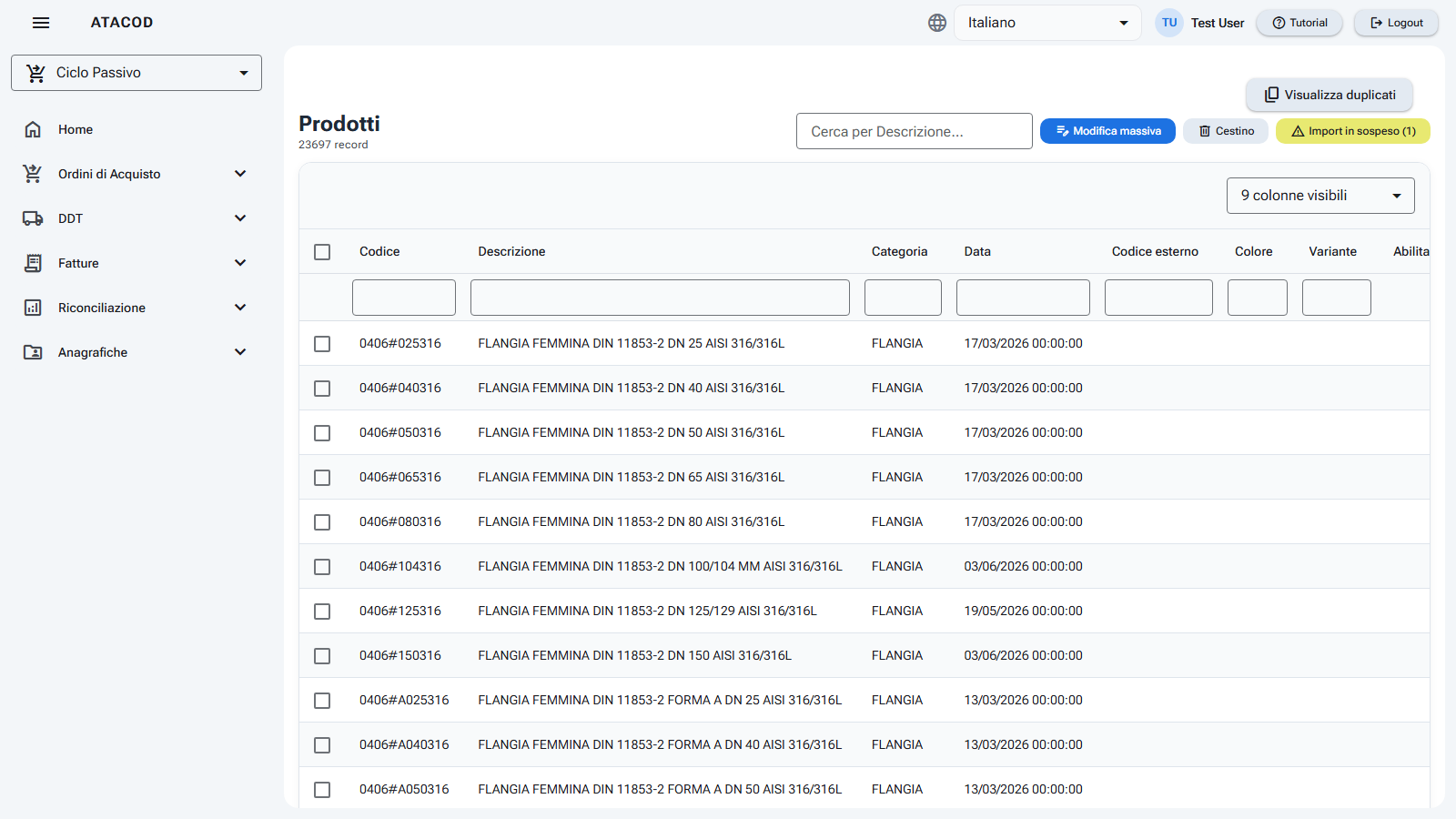
- Titolo con conteggio: il nome dell'elenco ("Prodotti") e il numero totale di record.
- Pulsante "Visualizza duplicati" (in alto a destra): apre la pagina dei prodotti duplicati.
- Casella di ricerca ("Cerca per ..."): ricerca testuale sul campo principale del prodotto (tipicamente il nome o il codice). La "X" accanto azzera la ricerca.
- Pulsante "Modifica massiva": apre la finestra di modifica massiva; se hai selezionato delle righe, mostra il numero tra parentesi.
- Pulsante "Cestino" / "Mostra attivi": alterna la vista tra i prodotti attivi e quelli eliminati (che restano recuperabili).
- Pulsante "Forza sincronizzazione": compare solo se per i prodotti è configurato un collegamento con il gestionale esterno; invia il comando di aggiornamento dei dati.
- Pulsante "Import in sospeso (N)": compare solo se ci sono importazioni ferme in attesa di conferma sulle colonne; apre la finestra di ripresa (vedi Importa prodotti, sezione "Import in sospeso").
- Griglia dei prodotti: colonne configurate per i prodotti (codice, descrizione, categoria, attributi...), più una colonna "Ultimo aggiornamento" con data e ora dell'ultima modifica. Ogni colonna può essere ordinata e filtrata; con il pulsante "Colonne" scegli quali colonne mostrare o nascondere.
- Caselle di selezione a inizio riga (per la modifica massiva); quella nell'intestazione seleziona/deseleziona l'intera pagina.
- Azioni per riga: cestino rosso per eliminare (nella vista attivi) oppure icona di ripristino (nella vista cestino).
- In fondo, la paginazione con il riepilogo "X - Y di Z righe".
Cosa puoi fare
Cercare e filtrare i prodotti
- Scrivi nella casella di ricerca in alto: la griglia si aggiorna cercando sul campo indicato nel segnaposto.
- In alternativa usa i filtri di colonna direttamente nella griglia.
- Le impostazioni della griglia (colonne visibili, ordinamento, larghezze) vengono ricordate dal browser: le ritrovi al prossimo accesso.
Aprire il dettaglio di un prodotto
- Clicca sul valore evidenziato come collegamento in una riga (di solito il codice): si apre la pagina di dettaglio del prodotto, dove puoi modificare campi, categoria e attributi.
Eliminare o ripristinare un prodotto
- Clicca il cestino rosso sulla riga.
- Conferma alla domanda "Eliminare questo record?". Il prodotto sparisce dall'elenco ma non viene perso: finisce nel cestino.
- Per recuperarlo, clicca "Cestino", individua il record e usa l'icona di ripristino; conferma alla domanda "Ripristinare questo record?". Poi torna alla vista normale con "Mostra attivi".
Modificare più prodotti insieme (modifica massiva)
- (Facoltativo) Seleziona con le caselle le righe da modificare; la selezione resta valida anche cambiando pagina.
- Clicca "Modifica massiva": si apre la finestra dedicata.
- In "Applica a" scegli l'ambito:
- "Righe selezionate (N)" — solo i prodotti che hai spuntato (disabilitato se non ne hai selezionati);
- "Tutti i prodotti del filtro corrente (N)" — tutti i prodotti che rispettano la ricerca/i filtri attivi in griglia.
- In "Proprietà da impostare" scegli una proprietà dalla tendina. Ogni voce è etichettata come "campo" (dato base del prodotto) o "attributo" (caratteristica dinamica). Puoi cercare digitando.
- Scrivi il valore da assegnare (il campo suggerisce i valori già in uso; puoi anche lasciarlo vuoto per svuotare la proprietà).
- Con "Aggiungi proprietà" imposti più proprietà nello stesso passaggio; la "X" rossa rimuove una riga.
- Clicca "Applica". Al termine compare il riepilogo "Modifica massiva completata" con il numero di proprietà e di aggiornamenti eseguiti; con "Annulla" chiudi senza modificare nulla.
Buono a sapersi
L'eliminazione non è definitiva
Eliminare un prodotto dalla griglia lo sposta nel cestino: puoi sempre ripristinarlo dalla vista "Cestino". Nessun dato viene cancellato definitivamente da questa pagina.
Limite di sicurezza sulla modifica massiva
Con l'ambito "Tutti i prodotti del filtro corrente", se i prodotti sono più di 5.000 la finestra ti avvisa: "Verranno modificati al massimo 5000 prodotti (limite di sicurezza)". Per interventi più ampi, restringi il filtro e ripeti l'operazione.
Il caricamento dei prodotti si fa dal wizard
In questa griglia non c'è il pulsante di caricamento file: i prodotti si importano dalla pagina Importa prodotti, che ti guida passo passo.
Proprietà non modificabili in massa
Nella modifica massiva non compaiono il codice prodotto (è l'identità del record), i campi generati automaticamente, quelli in sola lettura e i campi complessi (elenchi o strutture): si modificano, dove possibile, dal dettaglio del prodotto.