Trigger documenti
Dove si trova: /config/triggers — voce di menu Trigger documenti nella sezione di configurazione.
A cosa serve
I trigger sono automazioni che scattano a un evento del documento (oggi: la validazione) ed eseguono una o più azioni in sequenza. Il caso tipico: alla validazione di un ordine d'acquisto, le sue righe vengono "esplose" in un'anagrafica di righe d'ordine, e subito dopo i DDT e le fatture ancora in attesa vengono ri-abbinati così da agganciarsi alle righe appena create. L'effetto pratico: validare un documento può popolare anagrafiche e aggiornare gli abbinamenti proposti su altri documenti, senza interventi manuali.
Cosa vedi
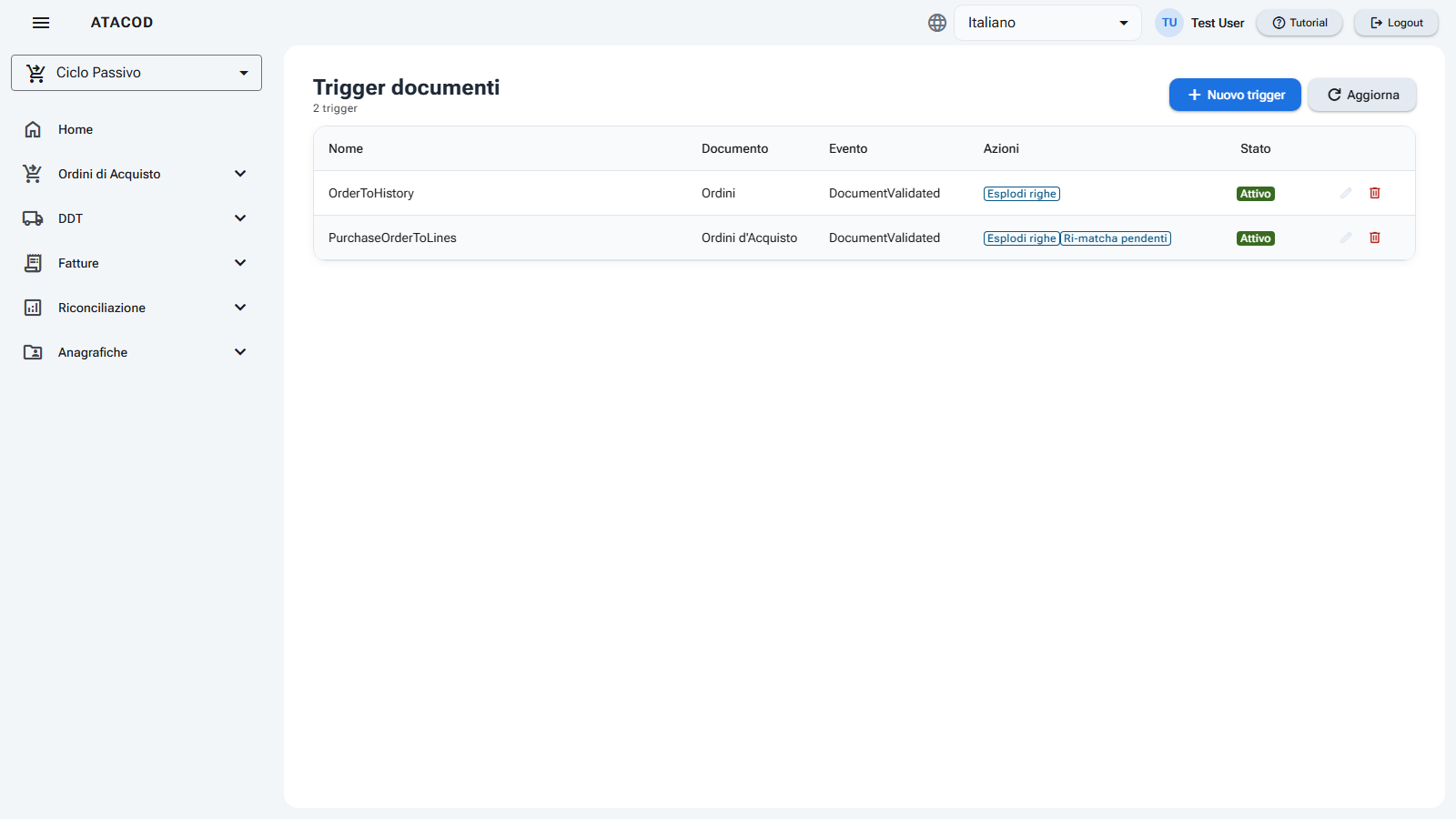
- In alto il titolo Trigger documenti, il conteggio dei trigger e i pulsanti Nuovo trigger e Aggiorna.
- Una tabella con i trigger (15 per pagina):
- Nome — nome del trigger.
- Documento — il tipo di documento che lo fa scattare.
- Evento — l'evento scatenante (es.
DocumentValidated, cioè la validazione). - Azioni — un badge per ogni azione configurata ("Esplodi righe", "Ri-matcha pendenti").
- Stato — badge verde Attivo o grigio Disattivo.
- Pulsanti di modifica ed eliminazione.
- Cliccando su modifica o Nuovo trigger si apre sotto il pannello di modifica con Salva e Annulla.
Cosa puoi fare
Creare o modificare un trigger
Un nuovo trigger parte attivo, con evento DocumentValidated.
- Nome — nome del trigger (obbligatorio: altrimenti compare "Assegna un nome al trigger.").
- Tipo documento — il tipo di documento che fa scattare il trigger (esempio suggerito:
purchaseOrder); l'elenco propone i tipi configurati ma ammette testo libero. - Evento — l'evento scatenante; l'elenco propone
DocumentValidated(validazione del documento). - Attivo — casella di accensione del trigger.
- Azioni (eseguite in ordine) — con Aggiungi azione aggiungi un'azione; con le frecce su/giù ne cambi l'ordine di esecuzione, col cestino la elimini. Per ogni azione scegli il Tipo azione:
Esplodi righe in collection — copia le righe del documento validato in un archivio di destinazione (es. le righe dell'ordine diventano un'anagrafica interrogabile dal matching):
- Collection destinazione — l'archivio in cui scrivere le righe (esempio suggerito:
purchaseOrderLines). - Campo chiave (replace) — il campo che identifica il documento di origine nell'archivio (esempio:
orderId): a ogni nuova validazione le righe con la stessa chiave vengono sostituite (niente duplicati se rivalidi il documento). - Path sorgente chiave — da dove leggere, nel documento, il valore della chiave (esempio suggerito: il numero d'ordine dell'intestazione).
- Mapping campi (target ← path documento) — coppie "campo di destinazione ← campo del documento" che definiscono cosa copiare per ogni riga (esempio:
quantity← il campo quantità della riga). Il + aggiunge una coppia, la × la elimina. - Costanti (target ← valore fisso) — coppie "campo di destinazione ← valore fisso" scritte uguali su tutte le righe (esempio:
status←Open).
Ri-matcha documenti pendenti — ri-esegue l'abbinamento automatico di tutti i documenti non ancora validati dei tipi indicati, così agganciano i dati appena creati:
- Tipi documento da ri-matchare (separati da virgola) — esempio suggerito:
ddt, invoice.
Clicca Salva: servono un nome e almeno un'azione (altrimenti compare "Aggiungi almeno un'azione al trigger."). A salvataggio riuscito compare "Trigger salvato".
Eliminare un trigger
Cestino sulla riga → conferma "Eliminare il trigger "..."?" con Elimina / Annulla. Alla conferma compare "Trigger eliminato".
Aggiornare l'elenco
Il pulsante Aggiorna ricarica i trigger e chiude il pannello di modifica.
Buono a sapersi
La catena tipica del ciclo passivo
Trigger sull'ordine d'acquisto con due azioni in quest'ordine: (1) Esplodi righe in collection verso le righe d'ordine, (2) Ri-matcha documenti pendenti su DDT e fatture. Così, validato l'ordine, i DDT e le fatture in attesa ricevono subito le nuove proposte di abbinamento dalle regole di matching.
L'ordine delle azioni conta
Le azioni vengono eseguite nella sequenza mostrata: se il ri-abbinamento precede l'esplosione delle righe, i documenti pendenti verranno ri-abbinati prima che i nuovi dati esistano. Usa le frecce per mettere l'esplosione prima del ri-abbinamento.
Nessun effetto se non ci sono dati
Un trigger su un tipo documento senza documenti pendenti (o senza righe) semplicemente non produce cambiamenti: non genera errori visibili all'operatore.