Personalizzazioni per cliente
Dove si trova: indirizzo /config/customer-customizations — voce di menu Configurazione → Personalizzazioni per cliente.
A cosa serve
È il riepilogo, in sola lettura, di tutte le personalizzazioni associate a un soggetto (cliente o fornitore, identificato dalla partita IVA del mittente dei documenti): varianti dello schema di estrazione, varianti della configurazione video e regole (di matching, relazione o coerenza) vincolate a quel soggetto. Ti serve per rispondere a colpo d'occhio alla domanda "cosa abbiamo personalizzato per questo cliente?" e per saltare alle pagine dove le personalizzazioni si modificano davvero.
Cosa vedi
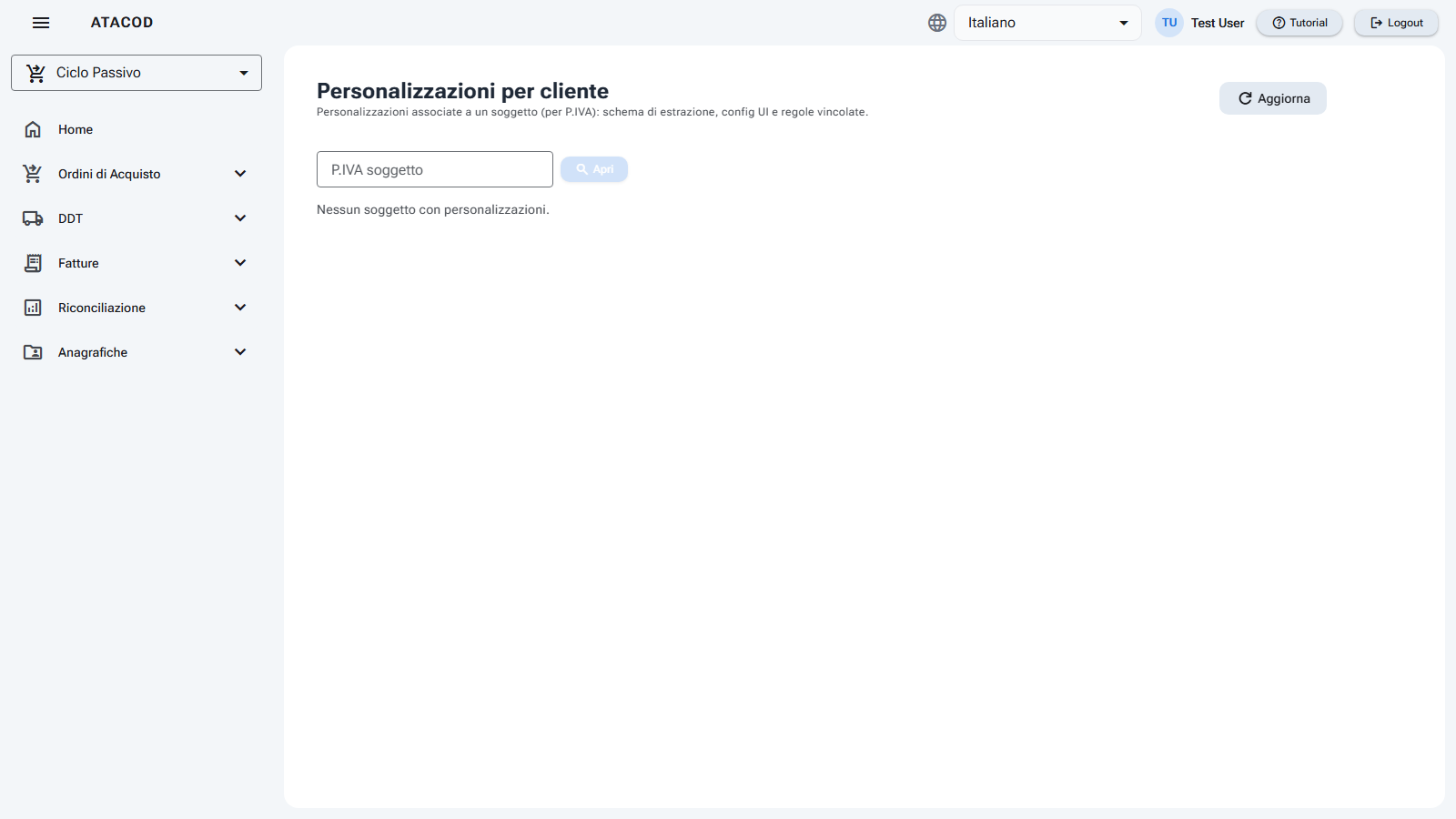
- Il titolo Personalizzazioni per cliente con il pulsante Aggiorna.
- La casella P.IVA soggetto con il pulsante Apri, per ispezionare un soggetto qualsiasi (anche se non compare in elenco).
- L'elenco dei soggetti con personalizzazioni (o il messaggio "Nessun soggetto con personalizzazioni"):
- P.IVA del soggetto;
- Schema, UI e Regole: quante personalizzazioni di ciascun tipo ha;
- il pulsante Apri per vederne il dettaglio.
- Il dettaglio del soggetto selezionato, con tre sezioni:
- Schema di estrazione: i tipi documento per cui esiste una variante di schema personalizzata (badge), con il pulsante Gestisci schema che porta alla pagina di gestione degli schemi documento;
- Config UI: i tipi documento con una configurazione video personalizzata (badge), con il pulsante Gestisci UI che porta alla pagina di configurazione documenti;
- Regole vincolate: la griglia delle regole limitate a quel soggetto, con Tipo (Matching / Relazione / Coerenza), Nome, Tipo documento, Riferimento, e un'icona che apre la relativa pagina di gestione (regole di matching, di relazione o di coerenza).
- Le sezioni vuote mostrano "Nessuna.".
Cosa puoi fare
Consultare i soggetti personalizzati
Scorri l'elenco (paginato) e clicca Apri sulla riga per vedere il dettaglio del soggetto.
Ispezionare un soggetto per partita IVA
Scrivi la partita IVA nella casella in alto e clicca Apri: funziona anche per soggetti non presenti in elenco (se non hanno personalizzazioni, il dettaglio mostrerà sezioni vuote).
Passare alle pagine di modifica
Questa pagina non modifica nulla: usa i pulsanti Gestisci schema, Gestisci UI e le icone sulle regole per aprire le pagine dove le personalizzazioni si creano e si modificano.
Buono a sapersi
Il soggetto è identificato dalla partita IVA
Le personalizzazioni sono agganciate alla P.IVA del mittente dei documenti: è quella che il sistema usa per decidere quale variante di schema, di configurazione video o di regola applicare quando arriva un documento di quel soggetto.
Pagina di sola consultazione
Da qui non si crea né si elimina nulla: è una mappa. Le modifiche si fanno nelle pagine dedicate raggiungibili con i pulsanti di collegamento.