Traduzioni / label
Dove si trova: indirizzo /config/translations — voce di menu Configurazione → Traduzioni / label.
A cosa serve
Le etichette mostrate nell'applicazione — nomi dei tipi documento, nomi dei campi, ruoli dei soggetti, descrizioni dei metodi di abbinamento e testi generici dell'interfaccia — non sono fisse: si configurano qui, per lingua. Modificando o aggiungendo una label cambi ciò che tutti gli utenti vedono a video, senza interventi tecnici; aggiungendo una nuova lingua, questa diventa selezionabile dal selettore lingua in alto nell'applicazione.
Cosa vedi
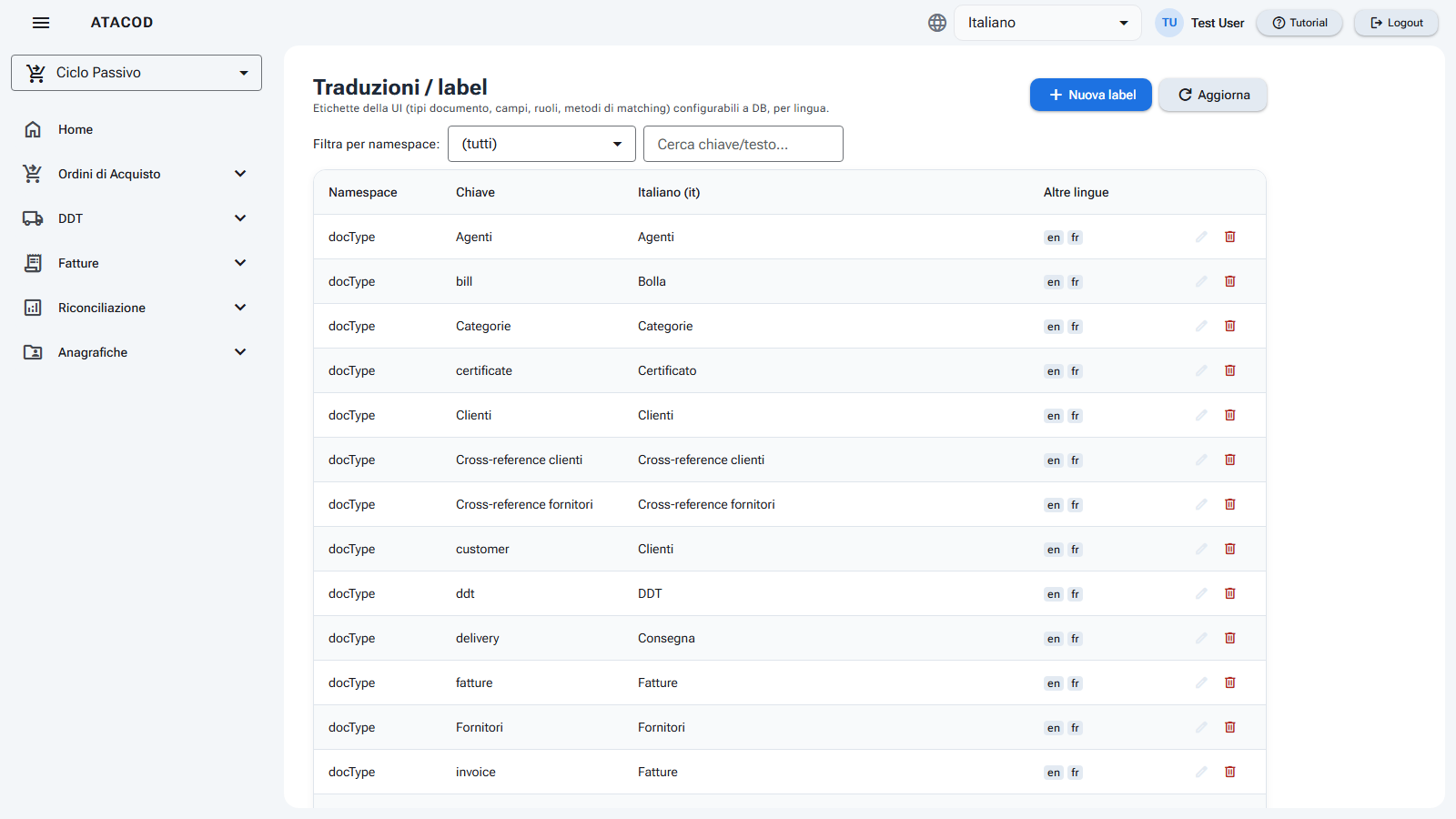
- Il titolo Traduzioni / label con i pulsanti Nuova label e Aggiorna.
- I filtri: la tendina Filtra per namespace (l'"ambito" della label) e la casella Cerca chiave/testo....
- La griglia delle label, ordinata per ambito e chiave, con paginazione:
- Namespace: l'ambito della label;
- Chiave: il codice interno che identifica l'elemento (es.
orderNumber); - Italiano (it): il testo in italiano;
- Altre lingue: i badge delle altre lingue compilate (es. en, fr);
- le icone di modifica e eliminazione.
- Quando crei o modifichi, sotto la griglia compare l'editor.
Gli ambiti disponibili sono:
| Ambito | A cosa si riferisce |
|---|---|
docType |
Etichette dei tipi documento (es. invoice → Fatture) |
field |
Nomi dei campi (es. orderNumber → Numero ordine) |
role |
Ruoli dei soggetti (es. supplier → Fornitore) |
matchMethod |
Descrizioni dei metodi di matching |
ui |
Stringhe generiche dell'interfaccia |
Cosa puoi fare
Filtrare e cercare
Scegli un ambito nella tendina (oppure "(tutti)") e/o digita nella casella di ricerca: la ricerca guarda sia la chiave sia i testi in tutte le lingue.
Creare o modificare una label
- Clicca Nuova label (o la matita su una riga).
- Scegli il Namespace: sotto la tendina compare un suggerimento che spiega l'ambito scelto.
- Scrivi la Chiave (es.
orderNumber,invoice,supplier): è il codice interno dell'elemento da etichettare. - Nella tabella Testi per lingua compila una riga per ogni lingua: Lingua (codice, es.
it,en,fr) e Testo. Con Aggiungi lingua aggiungi righe, col cestino le elimini. - Clicca Salva. Namespace e chiave sono obbligatori, e serve almeno un testo per una lingua: in caso contrario un avviso te lo segnala.
Eliminare una label
Clicca il cestino e conferma "Eliminare la label ...?" con Elimina. Se per quell'elemento esiste un testo predefinito incorporato nell'applicazione, tornerà a essere usato quello.
Buono a sapersi
Le lingue guidano il selettore in alto
Il selettore lingua nell'intestazione dell'applicazione mostra le lingue effettivamente presenti nelle label: compare solo se ce ne sono almeno due. Al cambio lingua l'app si ricarica con le nuove etichette.
I codici lingua vengono normalizzati
I codici lingua vengono salvati in minuscolo; se inserisci due righe con la stessa lingua, vale l'ultima. Righe con lingua o testo vuoti vengono ignorate al salvataggio.
La chiave deve corrispondere all'elemento reale
Una label traduce solo se la chiave coincide con il codice interno dell'elemento (il nome del campo, del tipo documento, ecc.): una chiave scritta in modo diverso non ha alcun effetto e l'app continua a mostrare il testo predefinito.