Ruoli
Dove si trova: indirizzo /config/roles — voce di menu Sistema → Configurazione → Ruoli.
A cosa serve
Qui definisci i ruoli da assegnare agli operatori: per ogni ruolo scegli il livello di autorizzazione di base e quali funzionalità e voci di menu sono visibili. Come recita il sottotitolo della pagina: "Definisci i ruoli e quali funzionalità sono visibili nel menu. Nessuna selezione = tutto visibile (amministratore)." Il ruolo si assegna poi a ciascun operatore nella sua scheda.
Cosa vedi
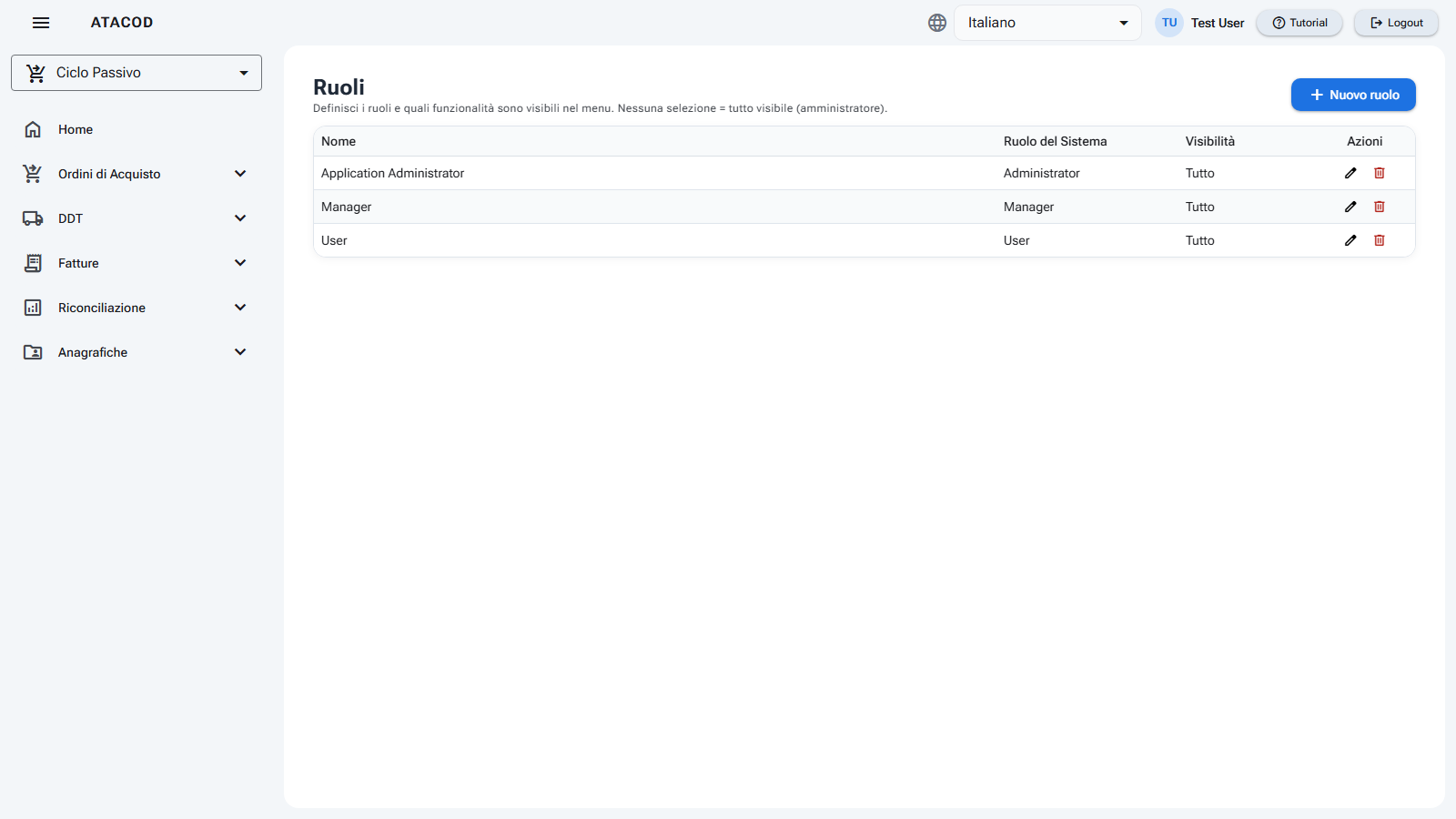
- Titolo "Ruoli" con il sottotitolo esplicativo e, a destra, il pulsante Nuovo ruolo.
- Tabella dei ruoli (paginata, 20 per pagina) con le colonne:
- Nome — il nome libero del ruolo;
- Ruolo del Sistema — il livello di autorizzazione di base: Administrator, Manager o User;
- Visibilità — "Tutto" se il ruolo non ha restrizioni, altrimenti il numero di funzionalità abilitate (es. "2 feature");
- Azioni — pulsanti Modifica (matita) ed Elimina (cestino).
- Quando crei o modifichi un ruolo, sotto la tabella compare il pannello di modifica con:
- i campi Nome e Ruolo del Sistema (menu a tendina con Administrator / Manager / User), con la spiegazione: il "Ruolo del Sistema" è il livello di autorizzazione di base a cui il ruolo è associato, mentre il nome resta libero e distinto;
- la sezione "Funzionalità attive" ("Disattiva un flusso per nasconderlo del tutto"): l'elenco delle funzionalità dell'applicazione (i moduli del menu laterale), ognuna con un interruttore e un'etichetta di stato Attiva/Disattivata; per ogni funzionalità attiva, le sue voci di menu e sottovoci con caselle di spunta;
- i pulsanti Annulla e Salva.
Cosa puoi fare
Creare un nuovo ruolo
- Clicca Nuovo ruolo.
- Inserisci il Nome (obbligatorio: senza, compare "Il nome è obbligatorio").
- Seleziona il Ruolo del Sistema (obbligatorio: senza, compare "Seleziona il ruolo del sistema").
- Nella sezione Funzionalità attive, decidi cosa il ruolo potrà vedere (vedi sotto).
- Clicca Salva: compare "Salvato" e l'elenco si aggiorna.
Limitare cosa vede un ruolo
- Apri il ruolo in modifica (pulsante matita).
- Per nascondere un intero modulo (es. un intero flusso di lavoro), spegni il suo interruttore: l'etichetta passa a "Disattivata" e le sue voci scompaiono dal menu per chi ha quel ruolo.
- Per nascondere singole pagine all'interno di un modulo attivo, togli la spunta alle voci di menu (e alle eventuali sottovoci) che non devono essere visibili.
- Salva.
Finché non restringi nulla, il ruolo vede tutto: la restrizione parte dalla prima modifica che fai.
Modificare un ruolo esistente
- Clicca la matita sulla riga del ruolo.
- Cambia nome, livello o visibilità e clicca Salva (oppure Annulla per chiudere senza salvare).
Eliminare un ruolo
- Clicca il cestino sulla riga del ruolo.
- Conferma nella finestra "Eliminare il ruolo? nome" cliccando Elimina (oppure Annulla).
Buono a sapersi
Nessuna selezione = tutto visibile
Un ruolo senza restrizioni (colonna Visibilità = "Tutto") vede tutte le funzionalità e tutte le voci di menu: è di fatto un ruolo da amministratore. Appena disattivi qualcosa, resta visibile solo ciò che è selezionato.
Tre ruoli standard
La piattaforma nasce con tre ruoli predefiniti collegati ai livelli di sistema (Administrator, Manager, User). Puoi crearne quanti altri vuoi con nome libero: ogni ruolo personalizzato resta comunque agganciato a uno dei tre livelli di autorizzazione di base.
Il ruolo va assegnato agli operatori
Definire un ruolo non basta: perché abbia effetto va assegnato agli operatori nella loro scheda, campo Ruolo. Chi è già collegato al ruolo vedrà il menu aggiornato al successivo accesso.