Validare e riconciliare
Questa guida percorre, passo per passo, il lavoro quotidiano dell'operatore: prendere un documento appena elaborato, verificarlo, validarlo e controllare che gli incroci con gli altri documenti (ordine ↔ consegna ↔ fattura) tornino.
1. Trova i documenti da validare
- Dal menu, apri la griglia del tipo di documento su cui lavori (es. DDT o Fatture).
- Nella griglia documenti, filtra con la pillola Da validare.
- Apri il primo documento: si apre la pagina di validazione.
Dalla griglia al documento aperto, con l'anteprima del file originale.
2. Verifica i dati estratti
Con il documento originale a fianco:
- Scorri i dati di testata (numero documento, data, riferimenti): cliccando un campo, il punto del documento da cui è stato letto si evidenzia. Correggi ciò che è stato letto male.
- Controlla le controparti: fornitore, cliente, vettore devono essere collegati all'anagrafica giusta.
- Passa alle righe: quantità, prezzi, codici articolo. Nella colonna Mappatura verifica gli abbinamenti proposti; dove il sistema non era sicuro, scegli tu dalla tendina (vedi Correggere una mappatura).
Fidati dei colori, ma non ciecamente
Gli indicatori di confidenza ti dicono dove il sistema è sicuro e dove no: concentra l'attenzione sui campi segnalati, ma un controllo d'insieme resta buona pratica sui documenti importanti.
3. Valida
Premi Salva: il documento passa in stato Validato. In quel momento il sistema:
- salva le tue correzioni;
- collega il documento a quelli correlati (es. le righe del DDT alle righe dell'ordine);
- esegue i controlli di coerenza configurati (quantità, prezzi, valute...);
- lancia gli eventuali automatismi configurati per quel tipo di documento.
L'esito dei collegamenti lo vedi subito premendo il pulsante Relazioni del documento, che apre la vista relazioni: per ogni riga, i controlli hanno un badge verde (ok), giallo (avviso) o rosso (errore).
4. Riconcilia
Per il quadro d'insieme passa all'area Riconciliazione:
- Dal menu apri Riconciliazione (oppure, da un documento, il pulsante che porta alle sue riconciliazioni).
- Le relazioni sono ordinate per priorità: prima gli errori, poi gli avvisi, poi quelle a posto.
- Apri una relazione: nel dettaglio vedi la tabella di confronto a tre vie (ordinato / consegnato / fatturato) riga per riga, con i controlli non superati e il loro motivo.
- Risolvi le discrepanze: spesso si tratta di un abbinamento sbagliato (torna al documento e correggilo) o di una differenza reale da gestire con il fornitore.
- Quando la relazione è a posto, puoi validare la riconciliazione.
Dall'elenco delle riconciliazioni al dettaglio, fino ai documenti collegati di una riga.
Tre esempi per capire gli esiti
Il modo più rapido per imparare a leggere una riconciliazione è confrontare i tre casi possibili. In tutti gli esempi la tabella è la stessa: una riga per ogni riga d'ordine, con prezzo e quantità ordinati / consegnati / fatturati affiancati e il badge Esito dei controlli.
Esempio 1 — Tutto OK
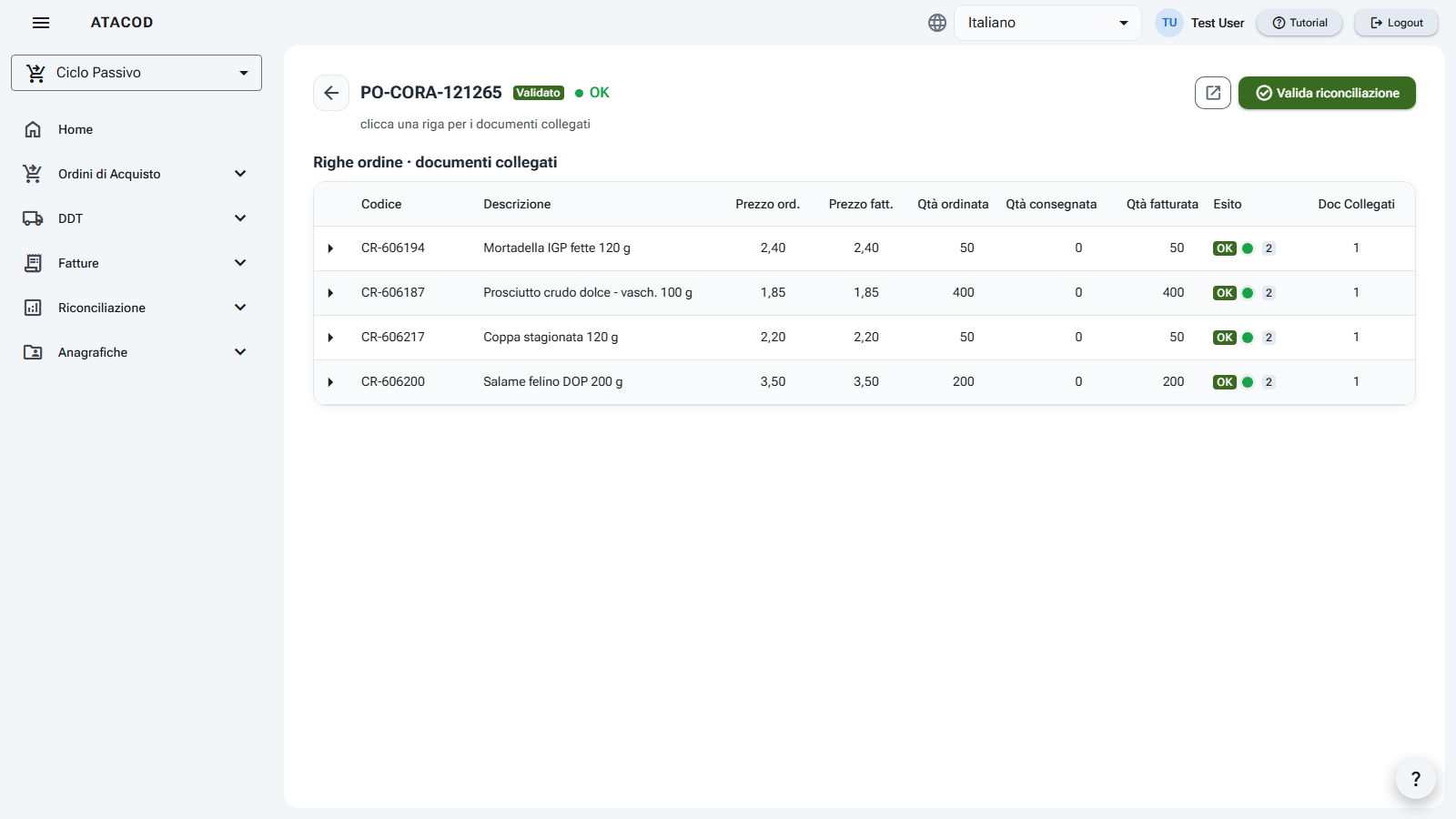
In alto, accanto al numero dell'ordine, il pallino verde con OK: tutti i controlli di coerenza sono superati. Riga per riga, prezzo ordinato e fatturato coincidono e le quantità fatturate corrispondono alle ordinate; ogni riga ha il badge verde OK. Non c'è nulla da fare: la riconciliazione si può validare così com'è.
Esempio 2 — Con avvisi (warning)
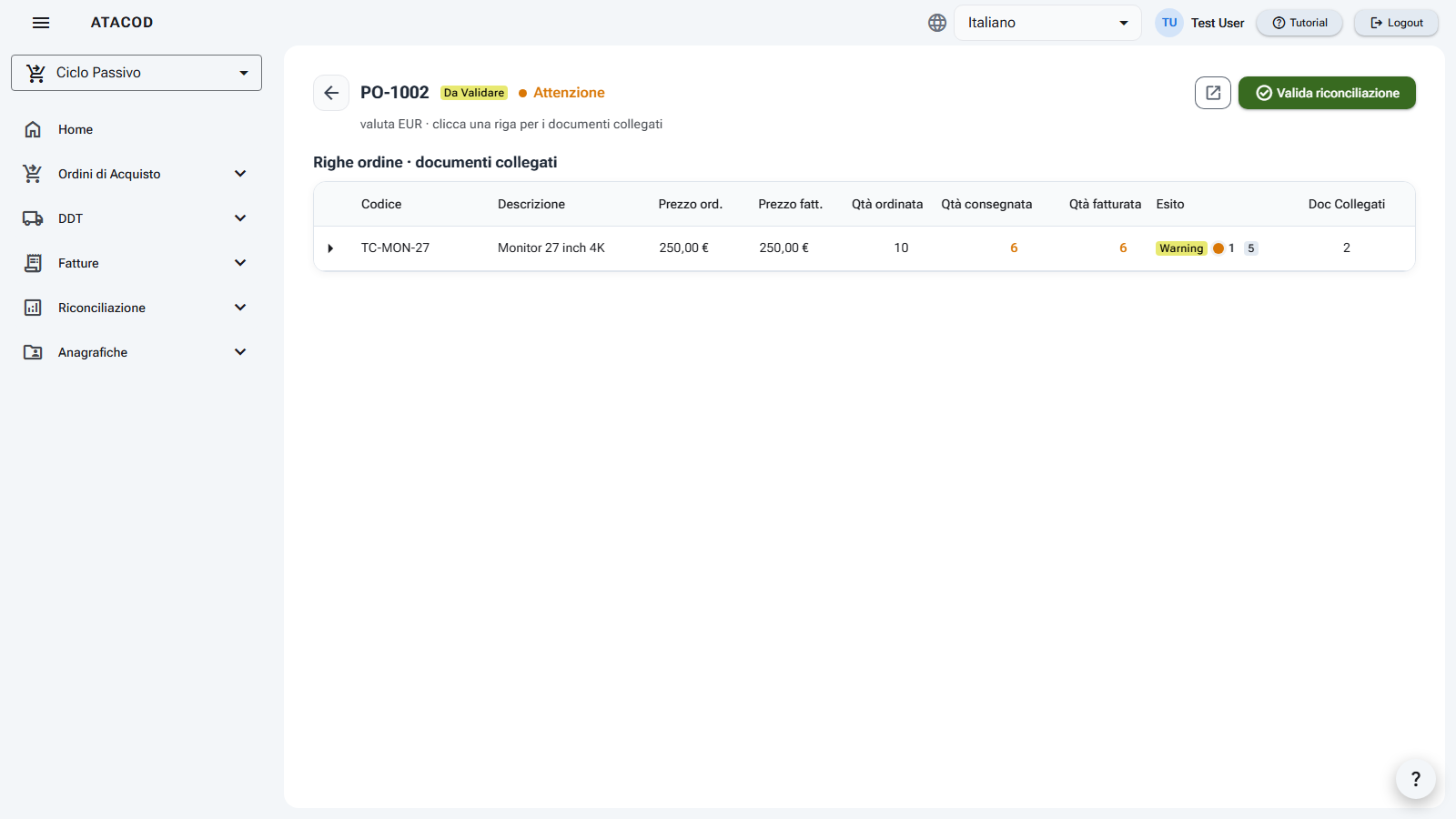
In alto compare Attenzione in arancione. La riga mostra quantità consegnata e fatturata 6 su 10 ordinate (i numeri diversi dall'ordinato sono evidenziati in arancione) e il badge giallo Warning. Un avviso non blocca: segnala una situazione da capire — qui, con ogni probabilità, una consegna parziale con il resto in arrivo. Espandi la riga per vedere i documenti collegati e il dettaglio dei controlli; se la spiegazione è legittima puoi validare comunque.
Esempio 3 — Con errori
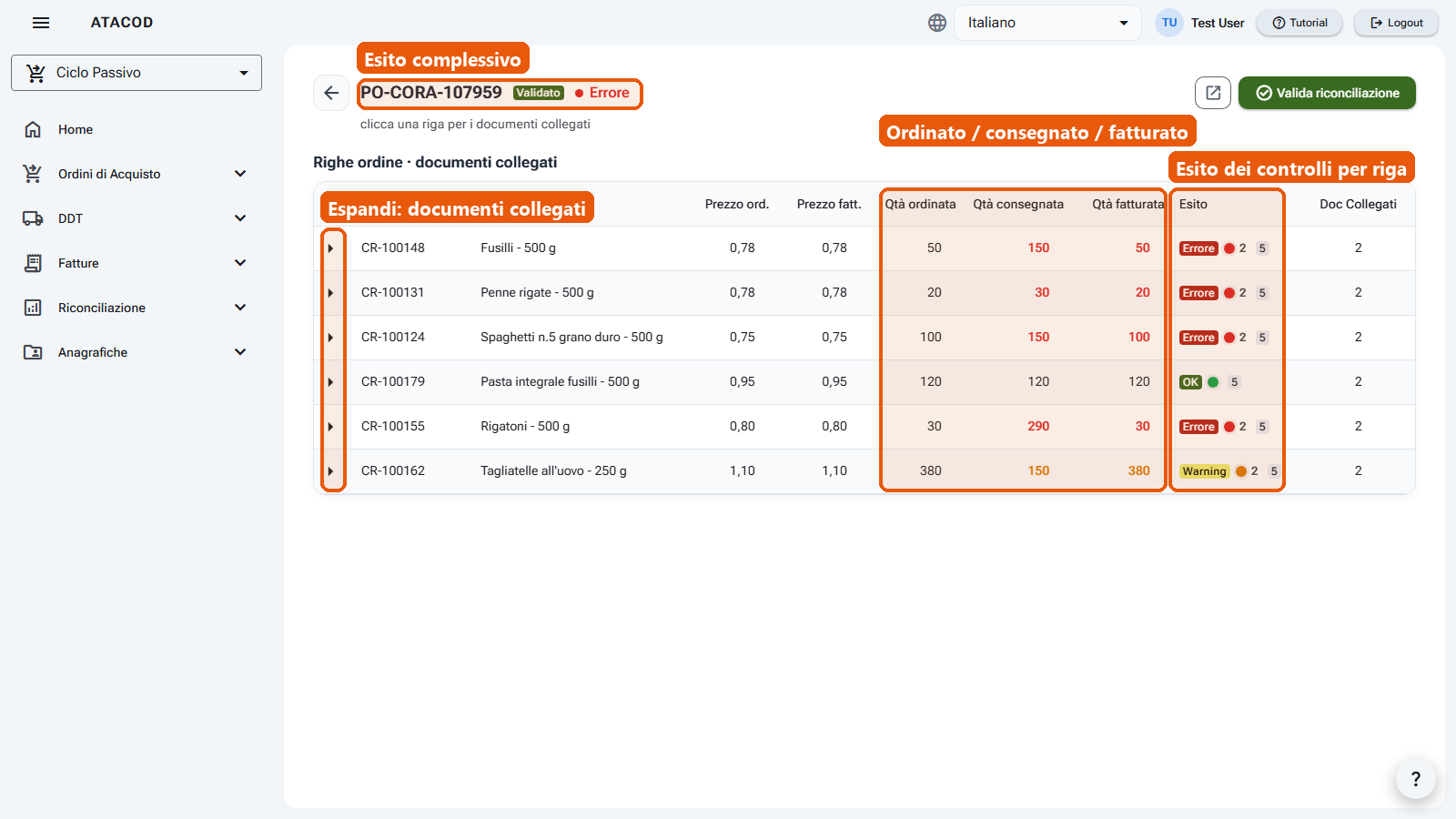
In alto il pallino rosso Errore. Le righe con badge rosso Errore hanno quantità evidenziate in rosso: qui risultano consegnate più unità di quante ordinate (es. 150 consegnate contro 50 ordinate) — un caso da chiarire sempre prima di validare. Nota che nella stessa riconciliazione convivono righe in errore, righe con warning e righe OK: i controlli sono per riga, e la gravità peggiore determina l'esito complessivo mostrato in alto.
Da dove nascono questi controlli
Ogni badge è il risultato delle regole di coerenza configurate (quantità ordinata vs consegnata, prezzo ordine vs fattura, consegne non oltre l'ordinato...): cambiando le regole o le tolleranze cambia l'esito, senza sviluppo.
5. Se i numeri non tornano
| Sintomo | Dove guardare |
|---|---|
| Una riga del DDT non risulta collegata all'ordine | L'abbinamento della riga: apri il documento e verifica la colonna Mappatura |
| Quantità consegnata ≠ ordinata | Può essere una consegna parziale (altre consegne in arrivo) o un errore: controlla le altre consegne nella stessa relazione |
| Prezzo fattura ≠ prezzo ordine | Verifica il prezzo estratto dalla fattura (potrebbe essere stato letto male) prima di contestare |
| Il controllo segnala una valuta diversa | Spesso è un dato estratto male: correggi e rivalida |
Dopo una correzione puoi usare Ricalcola coerenza nell'elenco riconciliazioni per aggiornare gli esiti.