Regole di matching
Dove si trova: /config/matching-rules — voce di menu Regole di matching nella sezione di configurazione.
A cosa serve
Le regole di matching stabiliscono come la piattaforma abbina automaticamente i campi dei documenti alle anagrafiche (prodotti, righe d'ordine, ...). Quando arriva un documento, per ogni campo o riga interessata la piattaforma cerca nell'anagrafica indicata le voci più simili e propone le migliori come suggerimenti. L'effetto pratico per chi valida: nella colonna Mappatura del documento compare la proposta migliore con un menu a tendina delle alternative; se il livello di confidenza è abbastanza alto e nettamente superiore alle alternative, il campo viene compilato in automatico e l'operatore deve solo controllare.
Cosa vedi
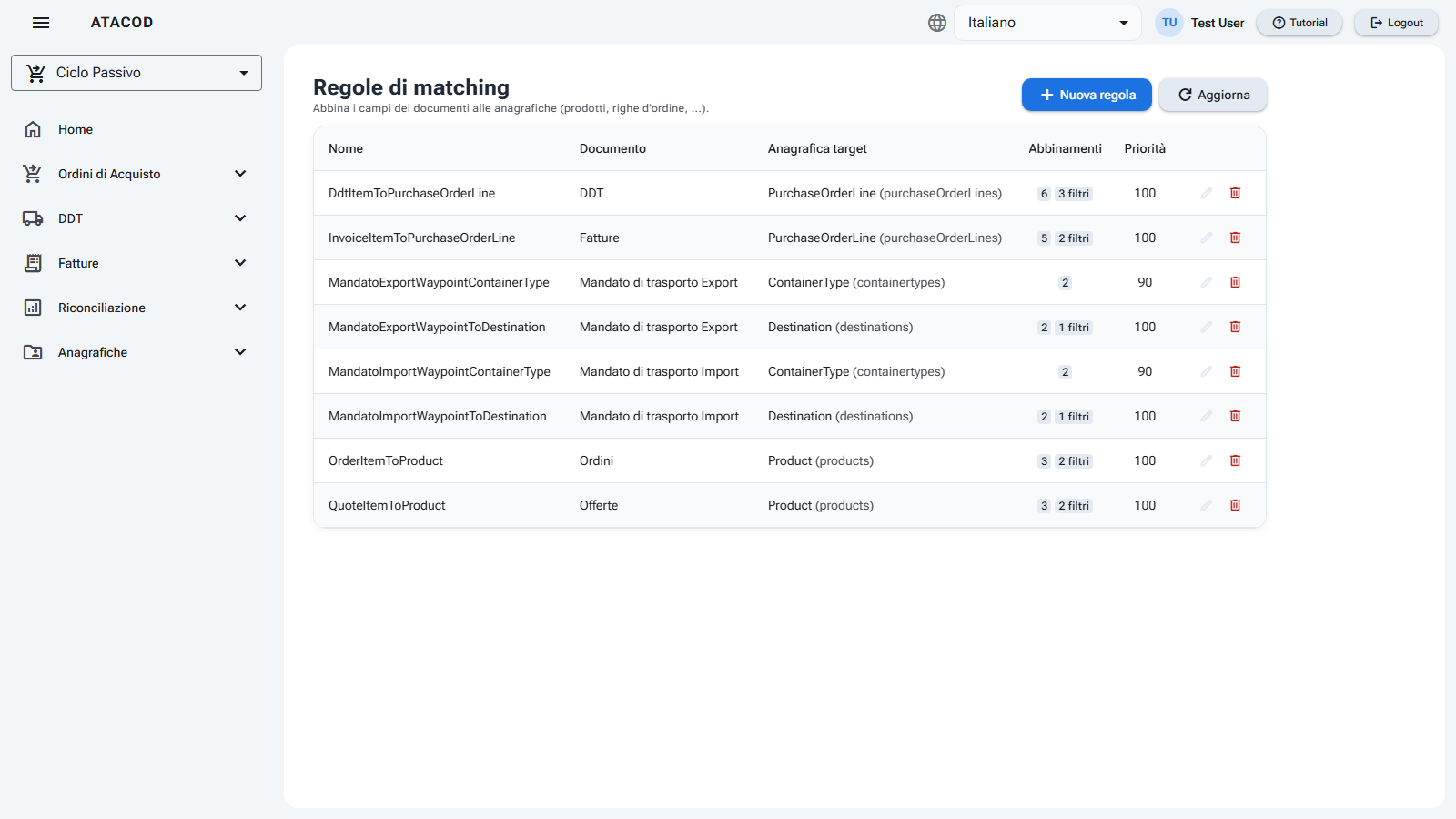
- In alto il titolo Regole di matching con il sottotitolo "Abbina i campi dei documenti alle anagrafiche (prodotti, righe d'ordine, ...)" e i pulsanti Nuova regola e Aggiorna.
- Una tabella con le regole esistenti (15 per pagina), con le colonne:
- Nome — il nome della regola.
- Documento — il tipo di documento a cui si applica.
- Anagrafica target — l'anagrafica in cui cercare le corrispondenze (tra parentesi il nome dell'archivio dati).
- Abbinamenti — quanti confronti campo-a-campo contiene la regola; se ci sono anche filtri, un secondo contatore "N filtri".
- Priorità — l'ordine di applicazione.
- I pulsanti di modifica (matita) ed eliminazione (cestino).
- Cliccando su modifica o su Nuova regola si apre sotto la tabella un pannello di modifica con i pulsanti Salva e Annulla.
Cosa puoi fare
Creare o modificare una regola
Clicca Nuova regola (o la matita su una regola esistente). Il pannello è diviso in sezioni.
Sezione "Cosa abbinare" — definisce l'oggetto dell'abbinamento:
- Nome regola — un nome descrittivo (obbligatorio).
- Tipo documento — a quale tipo di documento si applica la regola (obbligatorio); scegli dall'elenco dei tipi configurati.
- Priorità — numero che ordina le regole quando più regole riguardano lo stesso documento.
- Anagrafica target (entità) — l'anagrafica in cui cercare (es. prodotti, righe d'ordine). L'archivio dati corrispondente viene ricavato in automatico: non devi digitarlo.
- Livello del campo — dove sta il campo da abbinare: Riga (articolo) oppure Intestazione.
- Campo del documento — il campo del documento su cui avviene l'abbinamento; l'elenco propone i campi previsti dal tipo documento per il livello scelto.
- Campo entità rappresentativo — il campo dell'anagrafica il cui valore rappresenta la voce trovata (quello che viene mostrato/scritto come risultato).
- Dove scrivere il match — opzionale: un campo del documento diverso da quello di partenza in cui riportare il risultato dell'abbinamento.
Sezione "Abbinamenti (come confrontare)" — la tabella dei confronti campo-a-campo. Ogni riga confronta un campo del documento con un campo dell'anagrafica; con Aggiungi abbinamento ne aggiungi una nuova. Per ogni abbinamento:
- Campo documento e Campo anagrafica — i due campi da confrontare (menu a tendina con ricerca).
- Tipo confronto — come confrontarli:
- Codice (esatto + normalizzato) — corrispondenza esatta del codice, ignorando differenze di formato.
- Codice parziale (diviso / pezzo mancante) — riconosce codici spezzati o con una parte mancante.
- Testo simile (AI) — somiglianza tra testi (es. descrizioni).
- Numero uguale — i due numeri devono coincidere.
- Numero compatibile (tolleranza) — numeri vicini entro una tolleranza.
- Numero minore/uguale — il valore del documento deve essere minore o uguale a quello in anagrafica.
- Codice posizionale (taglio a posizioni) — confronta solo una porzione del codice (vedi sotto).
- Segmento (posizionale) — compare solo con il tipo confronto "Codice posizionale" e definisce quale pezzo del codice usare. Puoi indicare, in alternativa:
- un criterio di ricerca sul testo (casella "regex") con il numero del gruppo da estrarre: ha la precedenza sulle altre modalità;
- un separatore (es.
:) e l'indice del segmento da prendere dopo la divisione; - una posizione di inizio (numero negativo = contato dalla fine) e una lunghezza;
- in più, i caratteri da rimuovere prima del taglio (es.
-/).
- Confidenza — il livello di confidenza (0-100) che un abbinamento pieno con questo confronto assegna alla voce trovata. Se lasci il valore proposto viene usato il preset del tipo di confronto: Codice 100, Posizionale 95, Numero 90, Codice parziale 85, Testo simile e Tolleranza 70, Minore/uguale 60.
- Identificante — interruttore: acceso significa che questo campo identifica davvero la voce (es. il codice). I confronti non identificanti servono solo a corroborare (rafforzare) un abbinamento: da soli non bastano a proporre una voce.
- Il cestino elimina l'abbinamento.
Sezione "Filtri candidati (opzionali)" — restringono le voci dell'anagrafica prima del confronto (es. considerare solo le righe dello stesso fornitore, riconosciuto per partita IVA). Con Aggiungi filtro aggiungi una riga; per ciascuna:
- Campo anagrafica — il campo dell'anagrafica su cui filtrare.
- Path documento — da dove leggere, nel documento, il valore di confronto. È un'indicazione tecnica: segui l'esempio suggerito nella casella (es. la partita IVA dei soggetti del documento).
- Obblig. — se il valore nel documento manca, non viene proposto alcun candidato.
- Soft — il filtro viene usato solo se il valore è presente, senza mai bloccare la ricerca.
- Normalizza — pulizia del valore prima del confronto:
None(nessuna),Vat(partita IVA, ignora il prefisso paese),Digits(solo cifre),AlphaNum(solo lettere e numeri).
Sezione "Opzioni avanzate":
- Auto-map: confidenza min. (da 0 a 1) — sopra questa soglia il campo viene compilato automaticamente senza intervento dell'operatore.
- Auto-map: distacco min. (da 0 a 1) — distanza minima di confidenza tra la prima e la seconda proposta perché scatti la compilazione automatica (evita auto-compilazioni quando due candidati sono quasi pari).
- Campi descrizione opzione (separati da virgola) — i campi dell'anagrafica da mostrare come descrizione di ogni proposta nel menu a tendina.
- Solo righe aperte — interruttore: se acceso, considera solo le voci dell'anagrafica ancora "aperte" (es. righe d'ordine non evase). Attivandolo compaiono:
- Campo stato (apertura) — il campo dell'anagrafica che contiene lo stato.
- Valore 'aperto' — il valore che indica una voce ancora aperta (es.
Open).
Sezione "Quando applicare questa regola" — l'ambito di applicabilità, comune a più tipi di regole:
- Se lasci tutto vuoto, la regola si applica sempre (in alto compare la dicitura "Si applica sempre"; altrimenti "Applicazione condizionata").
- Vincola a gruppi — scegli uno o più gruppi riusabili (condizioni ricche definite nella pagina Gruppi): la regola vale solo per i documenti che rientrano nel gruppo.
- Condizioni inline — condizioni una-tantum, senza creare un gruppo. Con Aggiungi condizione crei una riga; per ognuna scegli:
- la Sorgente: Anagrafica (soggetto) — la condizione viene verificata su un dato dell'anagrafica collegata a un ruolo del documento (scegli il Ruolo soggetto, es. Fornitore, e poi il Campo anagrafica) — oppure Documento — la condizione è su un campo del documento (scegli il Tipo documento e il Campo, indicato come Testata o Riga);
- l'Operatore: è uguale a (=), è diverso da (≠), è uno tra (lista), inizia con, contiene, è maggiore di (>), è minore di (<), è maggiore o uguale (≥), è minore o uguale (≤);
- il Valore: dove possibile la piattaforma propone i valori già presenti negli archivi (selezione multipla con etichette); in alternativa scrivi il valore a mano (per una lista, separa i valori con la virgola).
- Con più di una condizione compare il selettore Combina: Tutte (AND) oppure Almeno una (OR).
Al termine clicca Salva: se il salvataggio va a buon fine compare la conferma "Regola salvata" e la tabella si ricarica. Nome e Tipo documento sono obbligatori (altrimenti viene mostrato l'avviso "Nome e tipo documento sono obbligatori").
Eliminare una regola
Clicca il cestino sulla riga: compare la richiesta di conferma "Eliminare la regola "..."?" con i pulsanti Elimina e Annulla. Alla conferma la regola viene eliminata e la tabella si aggiorna.
Aggiornare l'elenco
Il pulsante Aggiorna ricarica l'elenco delle regole (e chiude un eventuale pannello di modifica in corso).
Buono a sapersi
Le proposte per l'operatore
Il risultato di queste regole si vede in fase di validazione documento: fino a 5 proposte per campo, ordinate per livello di confidenza. Se una proposta supera sia la soglia di auto-compilazione sia il distacco minimo, il valore viene scritto direttamente e la piattaforma segnala che il campo è stato compilato in automatico. Le relazioni tra documenti costruite a partire da questi abbinamenti sono governate dalle regole di relazione.
Campi suggeriti, non vincolanti
Gli elenchi dei campi documento e dei campi anagrafica sono suggerimenti letti dalla configurazione del tipo documento e dell'anagrafica scelti. Se un campo usato da una regola esistente non è più previsto, resta comunque visibile nella selezione (così la regola non si "svuota" aprendola).
Attenzione alla confidenza personalizzata
Se modifichi il valore nella colonna Confidenza di un abbinamento, quel valore sostituisce il preset del tipo di confronto. Valori troppo alti su confronti deboli (es. testo simile) possono far scattare compilazioni automatiche sbagliate: in caso di dubbio lascia il valore proposto.