Regole mapping soggetti
Dove si trova: /config/party-mapping-rules — voce di menu Regole mapping soggetti nella sezione di configurazione.
A cosa serve
Queste regole risolvono i soggetti del documento (cliente, fornitore, ...) contro le anagrafiche, usando la partita IVA e/o l'email o il dominio del mittente. Sopra la soglia di confidenza il soggetto viene agganciato automaticamente all'anagrafica giusta; sotto soglia restano più ipotesi tra cui l'operatore sceglie. L'effetto pratico: nella sezione Soggetti del documento la controparte arriva già collegata (o con una rosa di proposte), riducendo le scelte manuali.
Cosa vedi
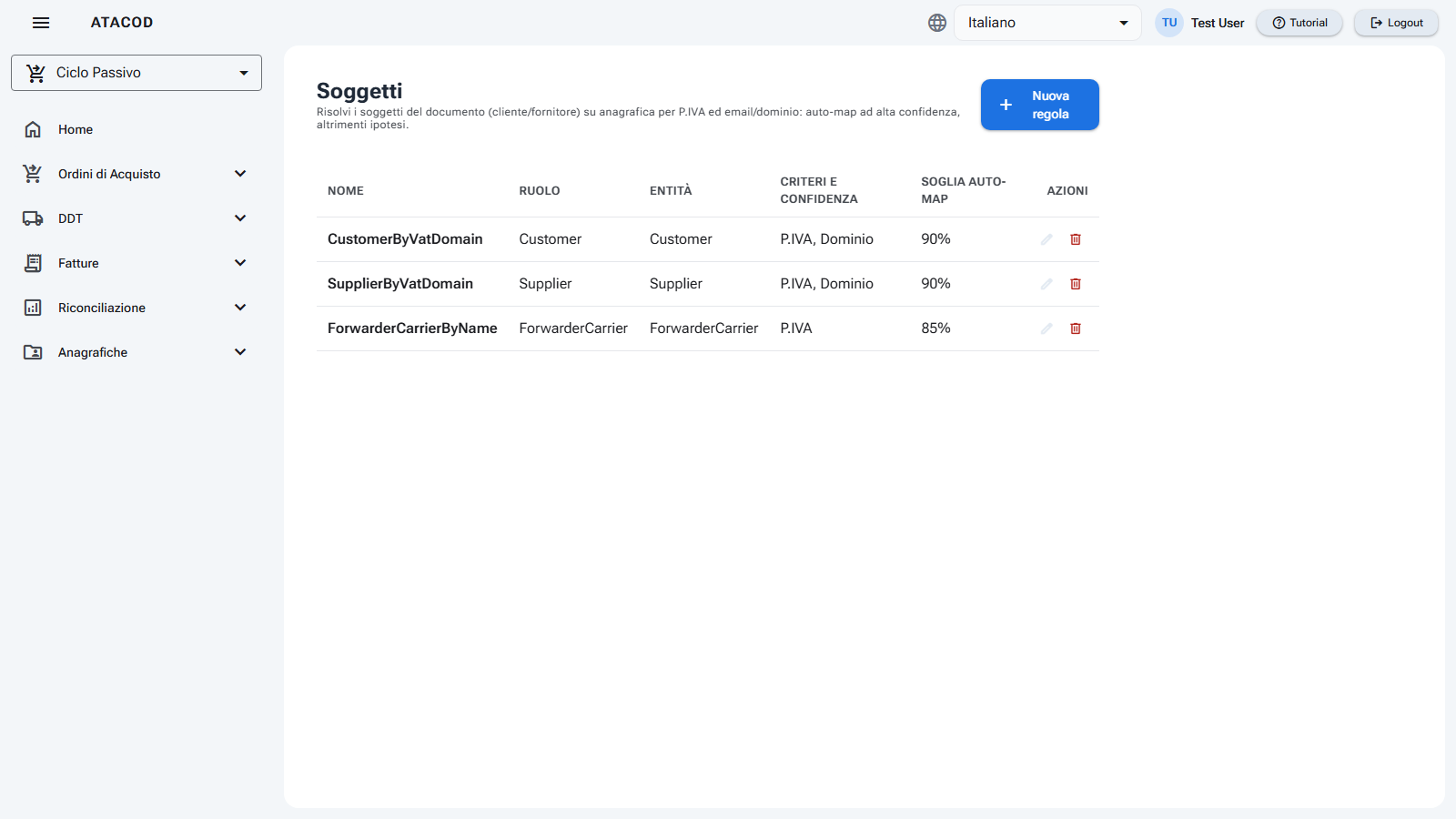
- In alto il titolo Regole mapping soggetti con il sottotitolo "Risolvi i soggetti del documento (cliente/fornitore) su anagrafica per P.IVA ed email/dominio: auto-map ad alta confidenza, altrimenti ipotesi." e il pulsante Nuova regola.
- Se non ci sono regole: il riquadro "Nessuna regola. Creane una con «Nuova regola»."
- Altrimenti una tabella con:
- Nome — nome della regola.
- Ruolo — il ruolo del soggetto interessato.
- Entità — l'anagrafica su cui risolvere.
- Criteri — i criteri attivi (P.IVA, Dominio, Email).
- Soglia auto — la soglia di aggancio automatico in percentuale.
- Azioni — modifica ed eliminazione.
- Cliccando su modifica o Nuova regola, al posto della tabella compare la scheda di modifica ("Nuova regola" / "Modifica regola").
Cosa puoi fare
Creare o modificare una regola
- Nome — nome della regola (obbligatorio: il pulsante Salva resta disabilitato finché manca).
- Tipo doc (* = tutti) — il tipo di documento a cui si applica;
*vale per tutti i tipi. - Ruolo — il ruolo del soggetto da risolvere: Supplier (fornitore), Customer (cliente), Buyer, Seller, Shipper, Consignee, Provider.
- Entità — il nome dell'anagrafica su cui cercare (esempio suggerito:
Customer). - Collection — l'archivio dati dell'anagrafica (esempio suggerito:
customers). - Campo email documento (mittente) — il campo del documento che contiene l'email del mittente (esempio suggerito:
senderEmail), usato per i criteri email/dominio. - Criteri e confidenza — attiva uno o più criteri con la casella e imposta accanto la confidenza (da 0 a 1) che ognuno assegna quando trova corrispondenza:
- P.IVA — corrispondenza per partita IVA.
- Dominio email — corrispondenza per dominio del mittente (la parte dopo la @).
- Email esatta — corrispondenza per indirizzo email completo.
- Soglia auto-map — sopra questa confidenza il soggetto viene agganciato automaticamente.
- Distacco minimo — distanza minima tra la prima e la seconda ipotesi perché scatti l'aggancio automatico.
- Max ipotesi — quante proposte al massimo mostrare all'operatore (da 1 a 20).
- Priorità — ordina le regole quando più regole valgono per lo stesso caso.
- Clicca Salva (compare "Regola salvata") oppure Annulla.
Eliminare una regola
Clicca il cestino sulla riga: la regola viene eliminata subito, senza richiesta di conferma.
Buono a sapersi
Da dove vengono email e domini delle anagrafiche
Il confronto per email/dominio funziona se le anagrafiche hanno i loro recapiti indicizzati: è quello che fanno le regole recapiti. I soggetti su cui la regola lavora sono quelli creati dalle regole della pagina Soggetti.
Eliminazione immediata
A differenza delle altre pagine di regole, qui l'eliminazione non chiede conferma: fai attenzione al clic sul cestino.
Confidenze a confronto
Di norma la P.IVA merita la confidenza più alta (identifica il soggetto con certezza), l'email esatta una confidenza intermedia e il dominio la più bassa (più persone condividono lo stesso dominio). La soglia di auto-aggancio va calibrata di conseguenza.