Dettaglio riconciliazione
Dove si trova: indirizzo /reconciliationDetail/<tipo>/<identificativo>. Ci si arriva con il pulsante Apri dall'elenco Riconciliazione (vista Ordini di Acquisto) oppure dal pulsante di riconciliazione di un ordine aperto nel visualizzatore documenti.
A cosa serve
Mostra una singola riconciliazione dal punto di vista dell'ordine d'acquisto: per ogni riga d'ordine confronta quantità e prezzi tra ordine, DDT e fatture (il cosiddetto confronto a tre vie) e ti fa vedere quali documenti sono collegati a ciascuna riga. Da qui puoi anche validare la riconciliazione.
Cosa vedi
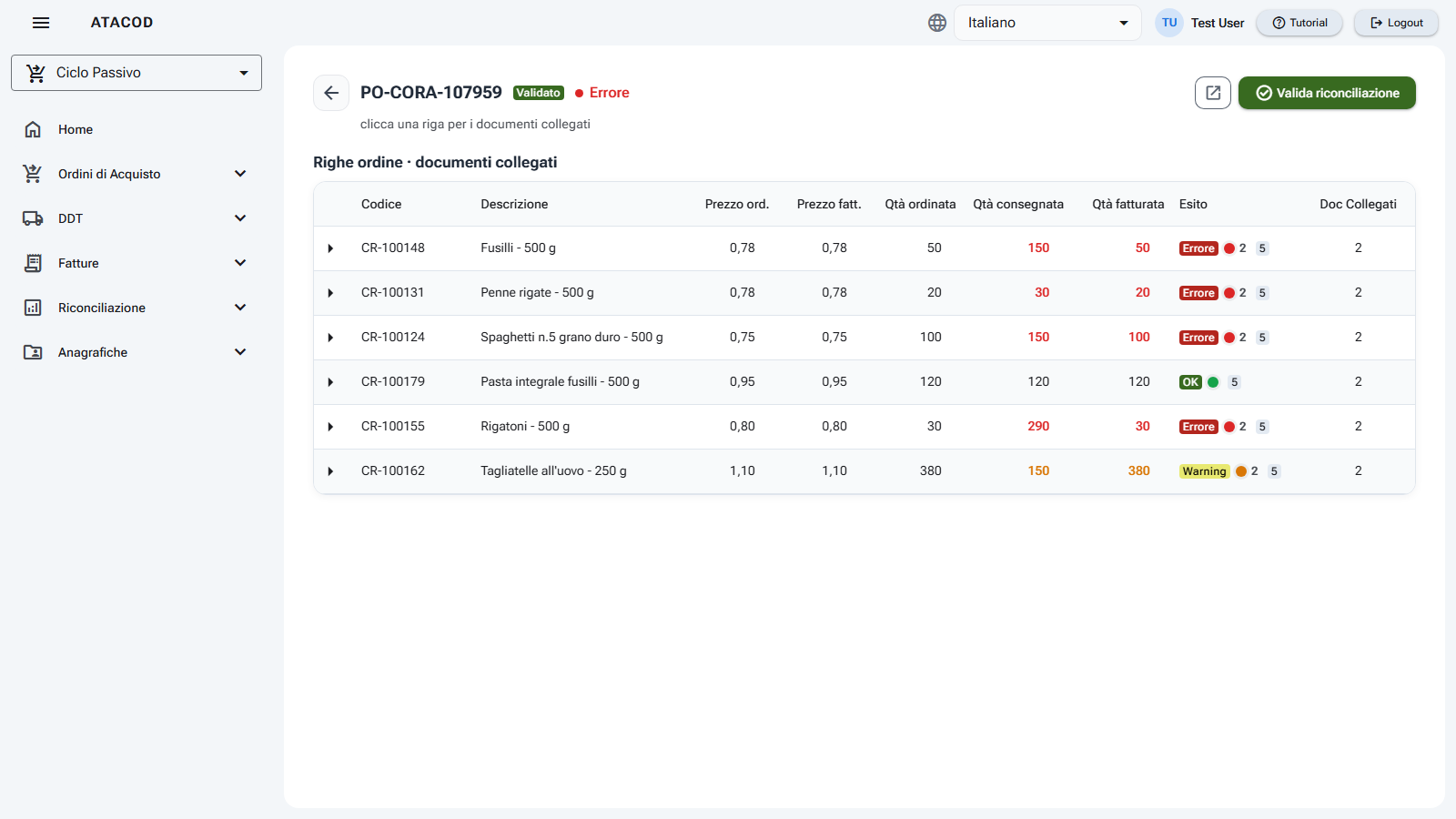
- Intestazione:
- freccia indietro (torna all'elenco della riconciliazione);
- il numero dell'ordine;
- il badge di stato: Validato (verde) o Da Validare (giallo);
- l'esito di coerenza complessivo, con pallino colorato e testo: Errore (rosso), Attenzione (ambra) o OK (verde). È il peggior esito tra quantità e prezzo di tutte le righe.
- Pulsanti:
- un pulsante con l'icona di apertura ("Apri ordine d'acquisto"), visibile solo quando la relazione riguarda un ordine d'acquisto: apre il documento dell'ordine nel visualizzatore;
- Valida riconciliazione (verde).
- Sottotitolo: nome del fornitore, valuta e il suggerimento "clicca una riga per i documenti collegati".
- Tabella "Righe ordine · documenti collegati" (una riga per riga d'ordine), con le colonne:
- Codice e Descrizione dell'articolo;
- Prezzo ord. e Prezzo fatt. (il prezzo fatturato si colora di ambra o rosso se non torna con l'ordine);
- Qtà ordinata, Qtà consegnata, Qtà fatturata (consegnata e fatturata si colorano se c'è uno scostamento);
- Esito: badge OK (verde), Warning (ambra) o Errore (rosso), il peggiore tra quantità e prezzo della riga; accanto, gli indicatori di diagnostica (vedi sotto);
- Doc Collegati: quanti documenti distinti sono agganciati alla riga.
Indicatori di diagnostica sulla riga
Accanto all'esito trovi:
- un pallino con contatore avvisi: verde se non ci sono avvisi; altrimenti colorato secondo la gravità peggiore (rosso = errore, ambra = attenzione, blu = informazione). Cliccandolo si apre la finestra "Avvisi della riga" con l'elenco dei messaggi, ciascuno con gravità e origine.
- un pulsante con l'icona del martelletto e il numero di regole: cliccandolo si apre la finestra "Regole applicate", che elenca le regole configurate valutate sulla riga con esito ("ok" o "non superata"), dettaglio e, se disponibile, la percentuale di affidabilità. Il pulsante è disattivato se nessuna regola è stata applicata.
Documenti collegati di una riga
Cliccando una riga della tabella (si può espandere una riga per volta) si apre la sezione "Documenti collegati": per ogni documento vedi
- il tipo (DDT o Fattura),
- il numero del documento (cliccabile: apre il documento nel visualizzatore),
- la quantità ("Qtà") e il valore,
- la qualità dell'aggancio, con pallino colorato: Codice articolo identico (verde), Corrispondenza incerta (ambra) o Non mappato (grigio), seguita dalla percentuale di affidabilità quando disponibile,
- un pulsante di apertura rapida del documento.
Cosa puoi fare
Esaminare gli scostamenti
- Scorri la tabella: le righe con problemi hanno l'esito Errore o Warning e le celle fuori linea colorate.
- Clicca il pallino degli avvisi o il pulsante delle regole per capire quale controllo non è stato superato e perché.
Vedere e aprire i documenti collegati
- Clicca una riga d'ordine per espanderla.
- Clicca il numero del documento (o l'icona di apertura) per aprire il DDT o la fattura nel visualizzatore.
Aprire l'ordine d'acquisto
- Clicca il pulsante con l'icona di apertura accanto a "Valida riconciliazione".
- Il sistema cerca il documento dell'ordine a partire dal suo numero e lo apre nel visualizzatore. Se non lo trova, compare l'avviso "Ordine non trovato".
Validare la riconciliazione
- Clicca Valida riconciliazione.
- Tutte le mappature della riconciliazione vengono confermate come corrette e la relazione passa allo stato Validato; compare il messaggio "Riconciliazione validata" e la pagina si ricarica con lo stato aggiornato.
Buono a sapersi
La validazione conferma tutto
"Valida riconciliazione" forza come corrette tutte le mappature della relazione, per tutte le righe. Se vuoi validare solo le righe collegate a un singolo DDT o a una singola fattura, usa il Dettaglio documento.
Validare non elimina gli errori di coerenza
Lo stato Validato e l'esito di coerenza sono indipendenti: una riconciliazione validata può continuare a mostrare Errore o Attenzione se i controlli configurati rilevano scostamenti (ad esempio prezzi fattura diversi dall'ordine).
Esempi commentati
Nella guida Validare e riconciliare trovi tre riconciliazioni reali commentate: una tutta OK, una con avvisi e una con errori.