Dashboard
Dove si trova: indirizzo / oppure /dashboard — è la pagina iniziale che si apre dopo l'accesso. Il titolo mostra "Dashboard" seguito dal nome dell'area di lavoro attiva (es. "Dashboard · Acquisti").
A cosa serve
È il colpo d'occhio sull'attività dell'area di lavoro in cui ti trovi: quanti documenti sono stati elaborati, quanti sono in attesa o da validare, con che accuratezza l'intelligenza artificiale li ha letti. Da qui puoi anche aprire direttamente gli ultimi documenti arrivati.
Cosa vedi
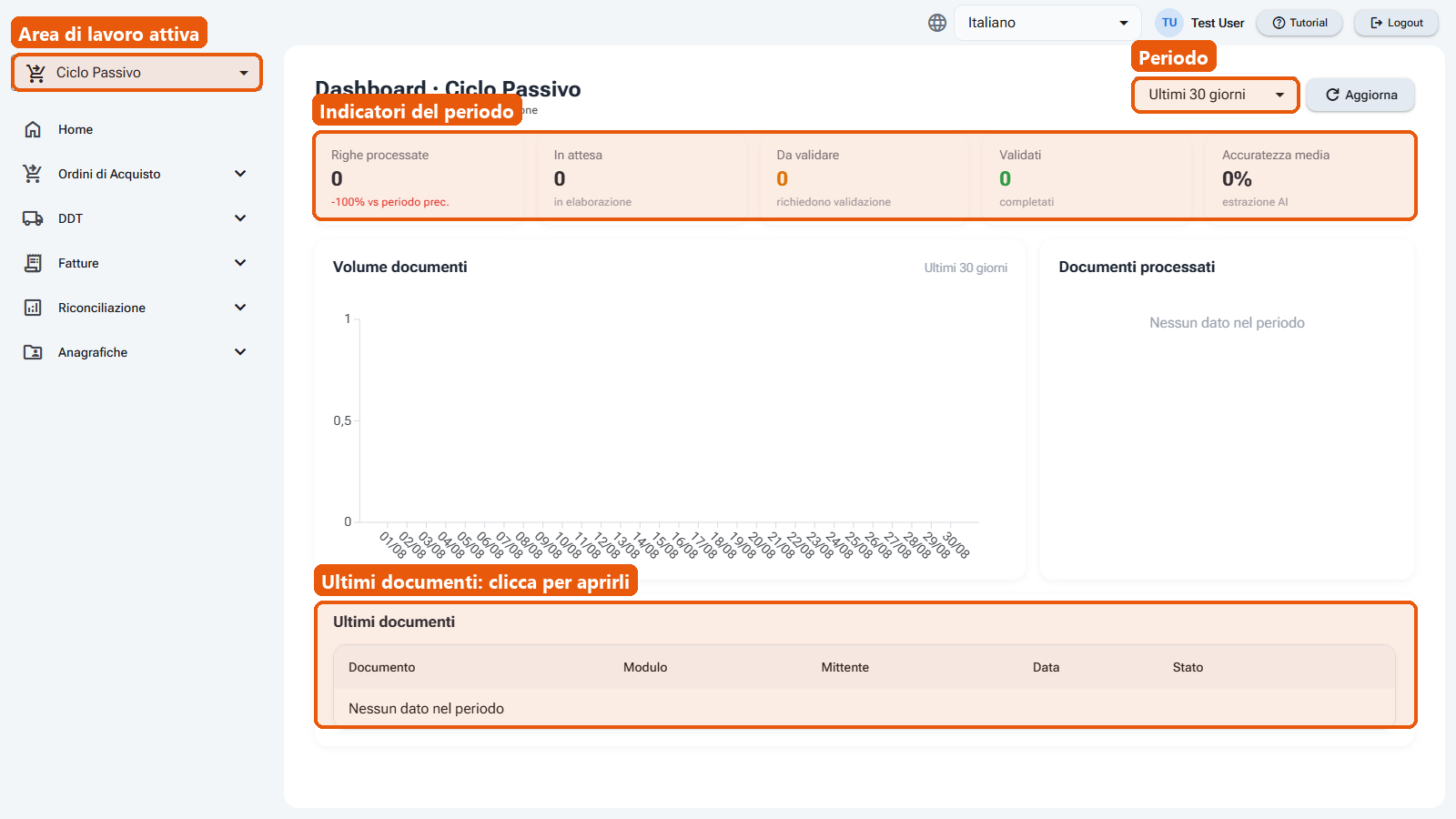
- Intestazione — titolo con il nome dell'area attiva, un menu a tendina per scegliere il periodo (Oggi, Ultimi 7 giorni, Ultimi 30 giorni, Ultimi 6 mesi, Ultimo anno) e il pulsante Aggiorna per ricaricare i dati.
- Indicatori (riquadri in alto) — cinque numeri riferiti al periodo scelto:
- Righe processate — totale delle righe dei documenti elaborati, con la variazione percentuale rispetto al periodo precedente (verde se in crescita, rossa se in calo);
- In attesa — documenti ancora in elaborazione;
- Da validare — documenti che aspettano la tua verifica (in arancione);
- Validati — documenti completati (in verde);
- Accuratezza media — percentuale media di affidabilità dell'estrazione fatta dall'intelligenza artificiale.
- Volume documenti — grafico a colonne con il numero di documenti per giorno (o per mese, se il periodo scelto supera il mese). Se non c'è nulla compare "Nessun dato nel periodo".
- Documenti processati — tabellina con il conteggio dei documenti per tipo (ordini, fatture, DDT...) e il Totale in fondo. Compaiono solo i tipi di documento dell'area di lavoro attiva.
- Ultimi documenti — elenco degli 8 documenti più recenti con colonne Documento (il numero), Tipo, Mittente (di norma il fornitore o il cliente), Data, Stato (etichetta colorata: Validato verde, Da Validare giallo, In attesa azzurro, In Errore rosso, Bozza azzurro) e il pulsante Apri.
Cosa puoi fare
Cambiare il periodo analizzato
- Apri il menu a tendina in alto a destra.
- Scegli il periodo (Oggi, Ultimi 7 giorni, Ultimi 30 giorni, Ultimi 6 mesi, Ultimo anno).
- Tutti gli indicatori, i grafici e l'elenco si ricalcolano subito, senza ricaricare la pagina.
Aggiornare i dati
Clicca Aggiorna per rileggere i dati più recenti: utile se sai che sono appena arrivati nuovi documenti.
Aprire un documento recente
Nell'elenco "Ultimi documenti" clicca Apri sulla riga desiderata: si apre la pagina di dettaglio del documento, dove puoi verificarlo e correggerlo.
Buono a sapersi
I numeri dipendono dall'area di lavoro attiva
La dashboard conta solo i documenti dei tipi previsti dall'area di lavoro selezionata (es. "Acquisti" o "Vendite"). Se cambi area dal selettore in cima al menu laterale, la dashboard si ricarica automaticamente con i dati della nuova area.
Confronto col periodo precedente
La percentuale accanto a "Righe processate" confronta il periodo scelto con quello immediatamente precedente della stessa durata (es. gli ultimi 30 giorni contro i 30 giorni prima). Se il periodo precedente era vuoto, viene mostrato "+100%" oppure "—".
Documenti eliminati esclusi
I documenti spostati nel cestino non compaiono nei conteggi né nell'elenco. Li ritrovi nella Griglia documenti sotto il filtro "Eliminati".