Regole di split ordine
Dove si trova: /config/order-split-rules — voce di menu Regole split ordine nella sezione di configurazione.
A cosa serve
Le regole di split assegnano un gruppo (sotto-ordine) alle righe di un ordine che soddisfano una condizione: tutte le righe con lo stesso gruppo formano un sotto-ordine. Serve quando un ordine va spezzato per gestioni diverse (es. articoli particolari, come le bombole con codice che inizia per "C", da trattare a parte quando non sono in giacenza). L'effetto pratico: le righe dell'ordine risultano raggruppate in sotto-ordini in base alle regole attive.
Cosa vedi
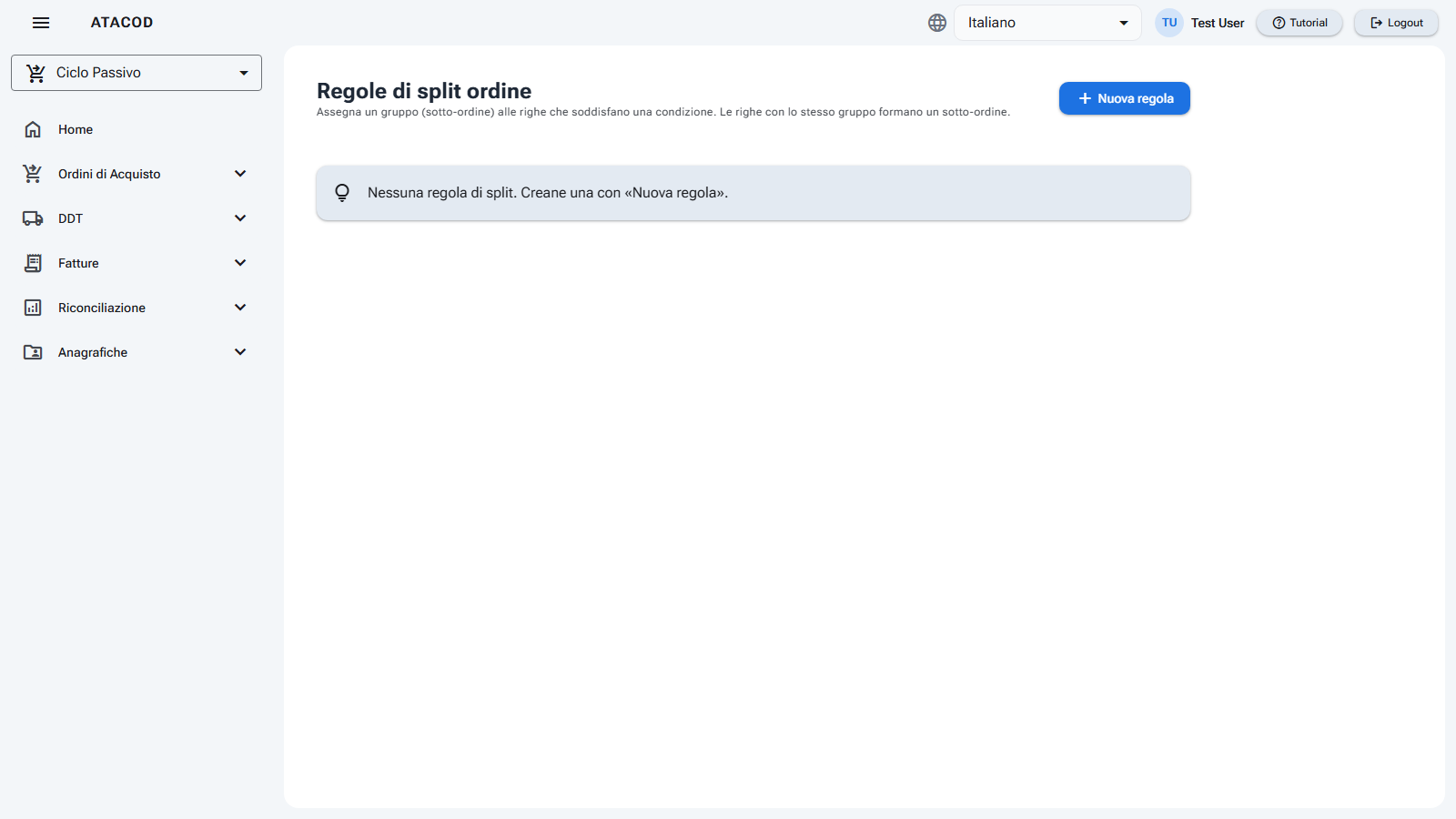
- In alto il titolo Regole di split ordine con il sottotitolo "Assegna un gruppo (sotto-ordine) alle righe che soddisfano una condizione. Le righe con lo stesso gruppo formano un sotto-ordine." e il pulsante Nuova regola.
- Se non ci sono regole: il riquadro "Nessuna regola di split. Creane una con «Nuova regola»."
- Altrimenti una tabella con:
- Nome — nome della regola.
- Condizione — riepilogo leggibile (campo, operatore, valore, più eventuali "tipo=..." e "non in giacenza").
- Gruppo — come viene formato il gruppo:
= NomeGruppo(gruppo fisso) oppureprefisso(N)(prefisso del codice di N caratteri). - Priorità — ordine di applicazione.
- Azioni — modifica ed eliminazione.
- Cliccando su modifica o Nuova regola, al posto della tabella compare la scheda di modifica.
Cosa puoi fare
Creare o modificare una regola
Una nuova regola parte attiva, per il tipo documento ordine, con condizione sul codice articolo ("Inizia per") e gruppo per prefisso di 2 caratteri.
- Nome — nome della regola (obbligatorio: il pulsante Salva resta disabilitato finché manca).
- Campo riga — il campo della riga su cui verificare la condizione; suggeriti:
itemCode(codice articolo),internalCode(codice interno),itemDescription(descrizione),orderType(tipo ordine). Ammesso testo libero. - Operatore — Inizia per, Finisce per, Contiene, Uguale a, Espressione regolare (criterio di ricerca sul testo).
- Valore — il valore da confrontare (es.
Cper "codice che inizia per C"). - Solo se tipo ordine = — condizione aggiuntiva opzionale: la regola scatta solo se il tipo dell'ordine è quello indicato; vuoto = qualsiasi.
- Solo se NON in giacenza — casella: la regola scatta solo per gli articoli non disponibili a magazzino.
- Gruppo — come si chiama il sotto-ordine assegnato:
- Prefisso del codice — il nome del gruppo è la parte iniziale del codice articolo; con questa scelta compare Lunghezza prefisso codice (da 1 a 10 caratteri): le righe con lo stesso prefisso finiscono nello stesso sotto-ordine.
- Gruppo fisso — tutte le righe che soddisfano la condizione finiscono in un gruppo dal nome fisso; con questa scelta compare Nome gruppo.
- Priorità — quando più regole valgono per la stessa riga, decide l'ordine di applicazione.
- Attiva — casella per accendere/spegnere la regola senza cancellarla.
- Clicca Salva (compare "Regola salvata") oppure Annulla.
Eliminare una regola
Clicca il cestino sulla riga: la regola viene eliminata subito, senza richiesta di conferma.
Buono a sapersi
Esempio pratico
Bombole da ordinare a parte: campo riga itemCode, operatore "Inizia per", valore C, casella "Solo se NON in giacenza" attiva, gruppo "Prefisso del codice" con lunghezza 2. Tutte le righe di bombole non in giacenza finiscono in sotto-ordini raggruppati per prefisso.
Eliminazione immediata
Il cestino elimina la regola senza chiedere conferma. Se vuoi solo sospenderla, aprila in modifica e togli la spunta Attiva.