Importazioni prodotti
Dove si trova: /products/imports — voce di menu Importazioni prodotti (sezione Anagrafiche).
A cosa serve
Elenca tutte le importazioni di prodotti avviate: quelle ancora in corso, quelle in attesa di un tuo intervento e quelle concluse. Da qui riprendi un caricamento interrotto, consulti i risultati di uno completato, ne avvii uno nuovo o elimini gli import che non servono più.
Cosa vedi
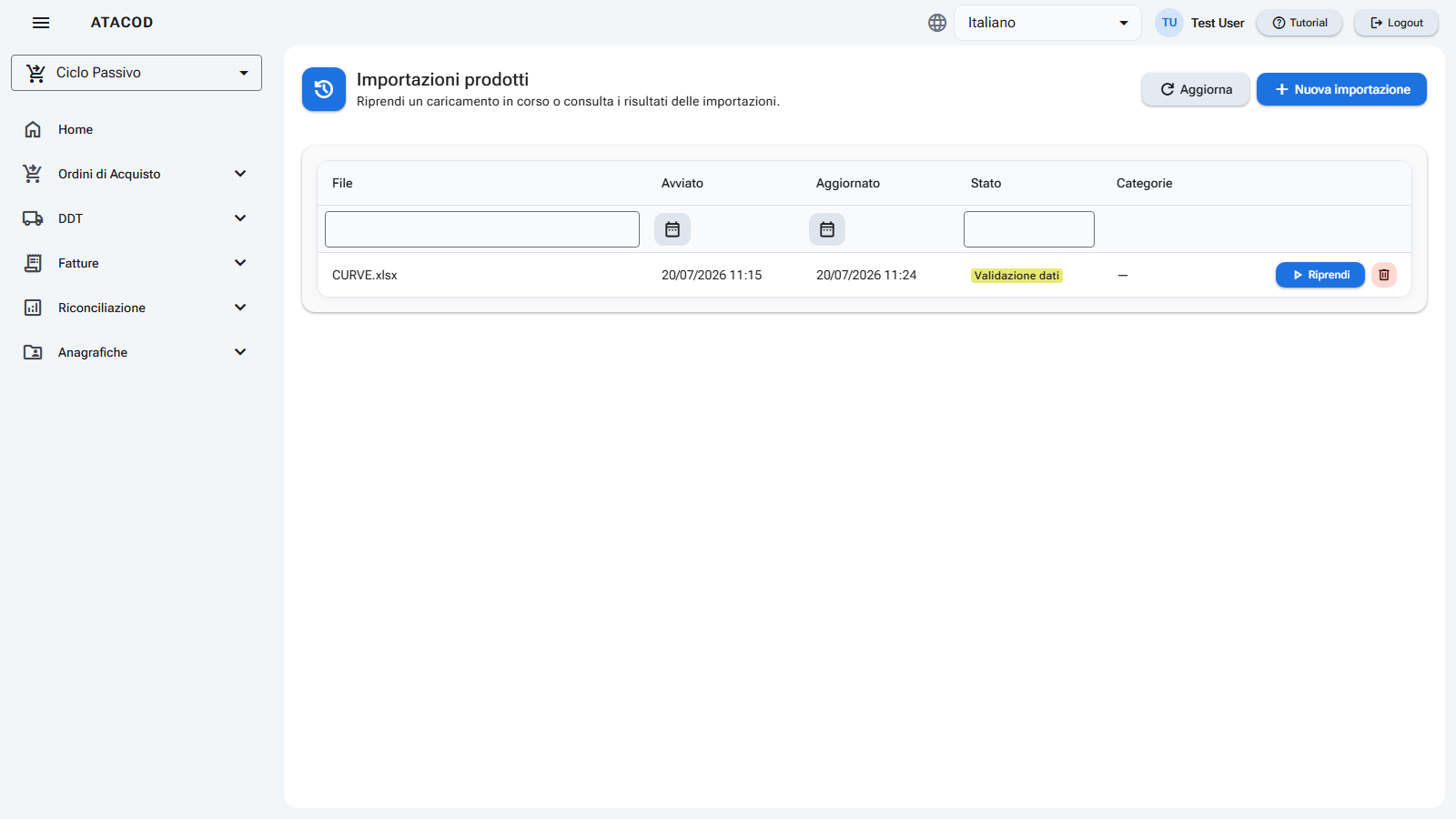
- Intestazione "Importazioni prodotti — Riprendi un caricamento in corso o consulta i risultati delle importazioni.", con i pulsanti "Aggiorna" (ricarica l'elenco) e "Nuova importazione" (apre il wizard di import).
- Griglia delle importazioni (con paginazione, ordinamento e filtri per colonna):
- File — nome del file caricato;
- Avviato / Aggiornato — data e ora di inizio e di ultimo aggiornamento;
- Stato — badge colorato:
- "In elaborazione" (blu) — il sistema sta analizzando il file;
- "Validazione categorie", "Attributi da confermare", "Validazione dati" (gialli) — l'import è fermo in attesa di una tua conferma nel passo indicato;
- "Completata" (verde);
- "Non riuscita" (rosso);
- Categorie — quante categorie e sottocategorie ("sub") sono state generate dall'import (trattino se nessuna);
- le azioni a destra.
- Se non c'è nulla: "Nessuna importazione. Avvia un nuovo caricamento prodotti.".
Cosa puoi fare
Avviare una nuova importazione
- Clicca "Nuova importazione": si apre il wizard di import prodotti.
Riprendere o consultare un'importazione
- Se l'import non è completato, il pulsante "Riprendi" riapre il wizard esattamente al passo in cui era rimasto (elaborazione, categorie, attributi o validazione dati).
- Se l'import è completato, il pulsante diventa "Risultati" e apre il riepilogo finale, da cui puoi rivedere validazione e anomalie.
Eliminare un'importazione
- Clicca il cestino sulla riga.
- Conferma alla domanda "Eliminare questo import? I prodotti già a catalogo NON verranno rimossi.".
- Vengono rimossi la voce di elenco e i dati di lavorazione del wizard; compare la conferma "Eliminato".
Buono a sapersi
Eliminare un import non tocca il catalogo
L'eliminazione riguarda solo la pratica di importazione: i prodotti già salvati a catalogo da quell'import restano dove sono. Per rimuovere dei prodotti usa il catalogo.
Gli stati gialli aspettano te
"Validazione categorie", "Attributi da confermare" e "Validazione dati" indicano che il sistema ha finito la sua parte e attende una tua decisione: clicca "Riprendi" per proseguire da lì.