Dettaglio prodotto
Dove si trova: /products/detail/<codice prodotto> — si apre dal Catalogo prodotti cliccando su un prodotto.
A cosa serve
Mostra la scheda completa di un singolo prodotto e ti permette di modificarla: dati base, categoria e sottocategoria, e tutti gli attributi (le caratteristiche dinamiche come materiale, dimensioni, normativa...). È la pagina giusta per completare le informazioni mancanti di un prodotto o correggere valori sbagliati.
Cosa vedi
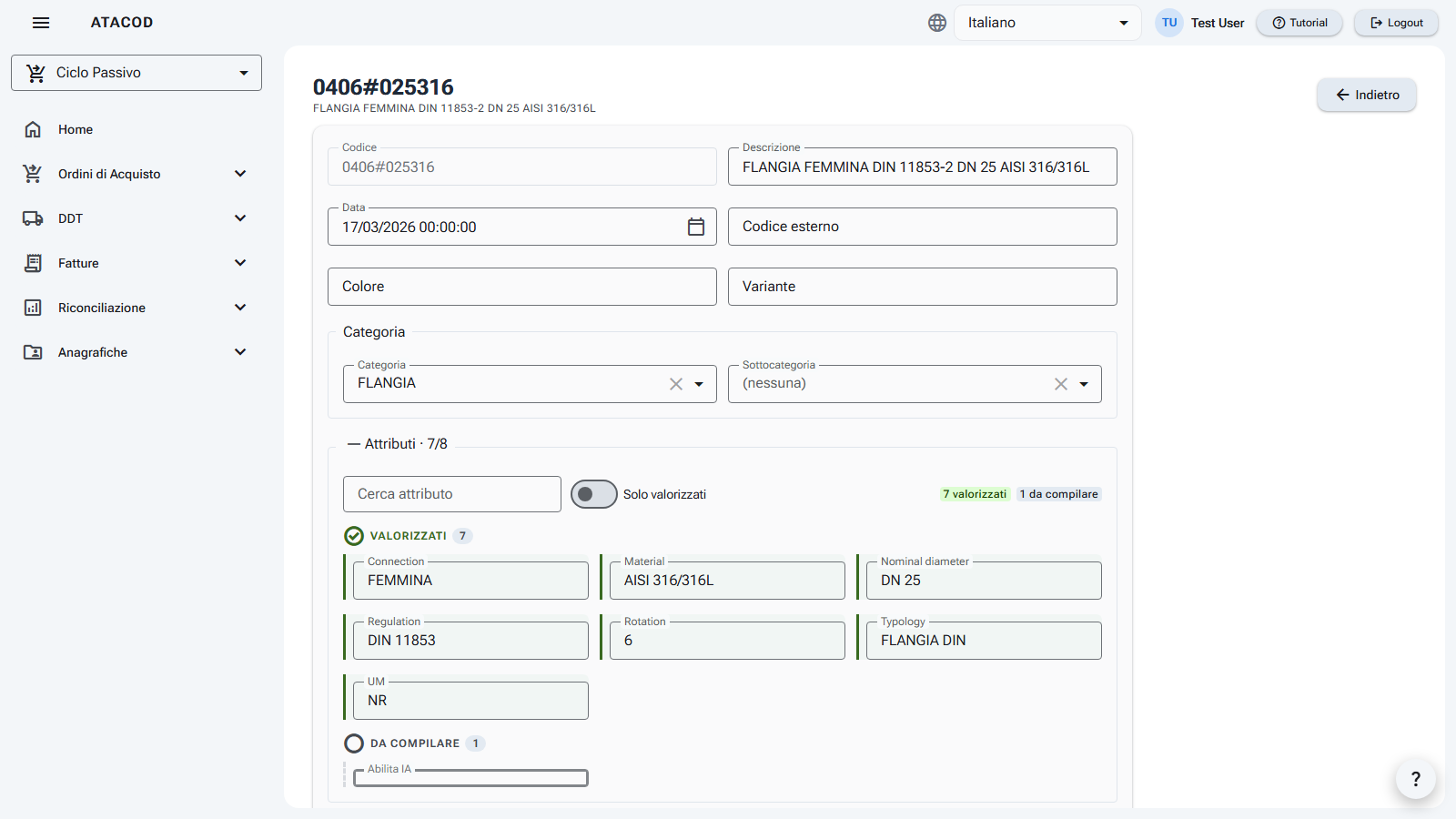
- Intestazione: il codice del prodotto come titolo e la descrizione come sottotitolo, con il pulsante "Indietro" per tornare al catalogo.
- Campi base: i dati principali del prodotto (codice, descrizione, ecc.), disposti su due colonne. I campi chiave, generati automaticamente o in sola lettura sono visibili ma non modificabili.
- Sezione "Categoria": due tendine, "Categoria" e "Sottocategoria". La sottocategoria mostra solo le voci figlie della categoria scelta; se non hai ancora scelto la categoria, elenca tutte le sottocategorie esistenti.
- Sezione "Attributi · X/Y": tutti gli attributi del prodotto, con il conteggio dei valorizzati sul totale. Include:
- una casella "Cerca attributo" per filtrare per nome;
- l'interruttore "Solo valorizzati" per nascondere quelli vuoti;
- i contatori a destra: "N valorizzati" (verde) e "N da compilare";
- due gruppi: "Valorizzati" (barra verde a sinistra) e "Da compilare" (barra tratteggiata). Se la ricerca non trova nulla compare "Nessun attributo corrisponde alla ricerca.".
- In fondo, i pulsanti "Annulla" e "Salva".
- Se il prodotto non esiste (per esempio da un collegamento vecchio) compare l'avviso "Prodotto non trovato.".
Cosa puoi fare
Modificare i dati e gli attributi
- Modifica i campi che ti servono. Ogni campo usa l'editor adatto al suo tipo:
- tendina con i valori già in uso a catalogo per quell'attributo (il valore attuale è sempre presente in lista, anche se insolito);
- calendario per le date;
- campo numerico per i numeri;
- casella di spunta per i sì/no;
- testo libero negli altri casi.
- Clicca "Salva": compare la conferma "Salvato — Prodotto aggiornato." e torni al catalogo.
- Con "Annulla" (o "Indietro") torni al catalogo senza salvare.
Assegnare categoria e sottocategoria
- Scegli la categoria dalla tendina (puoi cercare digitando; la "X" la svuota).
- Scegli la sottocategoria tra quelle della categoria selezionata (segnaposto "(nessuna)" se non vuoi indicarla).
- Salva. Se cambi categoria e la sottocategoria scelta non le appartiene più, viene azzerata automaticamente.
Trovare rapidamente gli attributi da completare
- Guarda il contatore nel titolo della sezione (es. "Attributi · 12/30"): indica quanti attributi hanno già un valore.
- Il gruppo "Da compilare" raccoglie tutti quelli vuoti; usa la ricerca per trovare un attributo specifico.
- Attiva "Solo valorizzati" quando vuoi rivedere soltanto ciò che è già compilato.
Buono a sapersi
Da dove vengono i valori suggeriti
Le tendine degli attributi propongono i valori già presenti sugli altri prodotti del catalogo: così eviti varianti di scrittura dello stesso valore. Se un attributo non ha ancora valori noti, resta a testo libero.
Attributi mostrati
La scheda mostra gli attributi semplici (testo, numero, data, sì/no). Eventuali dati strutturati complessi non compaiono qui. Anche gli attributi presenti sul prodotto ma non ancora previsti dallo schema vengono mostrati, con l'etichetta presa dalla definizione dell'attributo.
Le modifiche hanno effetto solo dopo il salvataggio
Se torni indietro senza cliccare "Salva", tutte le modifiche fatte nella pagina vengono perse.