Righe del documento
Dove si trova: nel Document Viewer, nel pannello di destra, sotto i dati di testata. È la griglia degli articoli/righe del documento; eventuali griglie aggiuntive (es. le tappe di un viaggio) compaiono subito sopra.
A cosa serve
Qui verifichi le righe che l'intelligenza artificiale ha estratto (codici, descrizioni, quantità, prezzi...), le correggi, le validi una a una e controlli la colonna Mappatura, cioè l'abbinamento di ogni riga alla riga d'ordine o al prodotto a catalogo corrispondente.
Cosa vedi
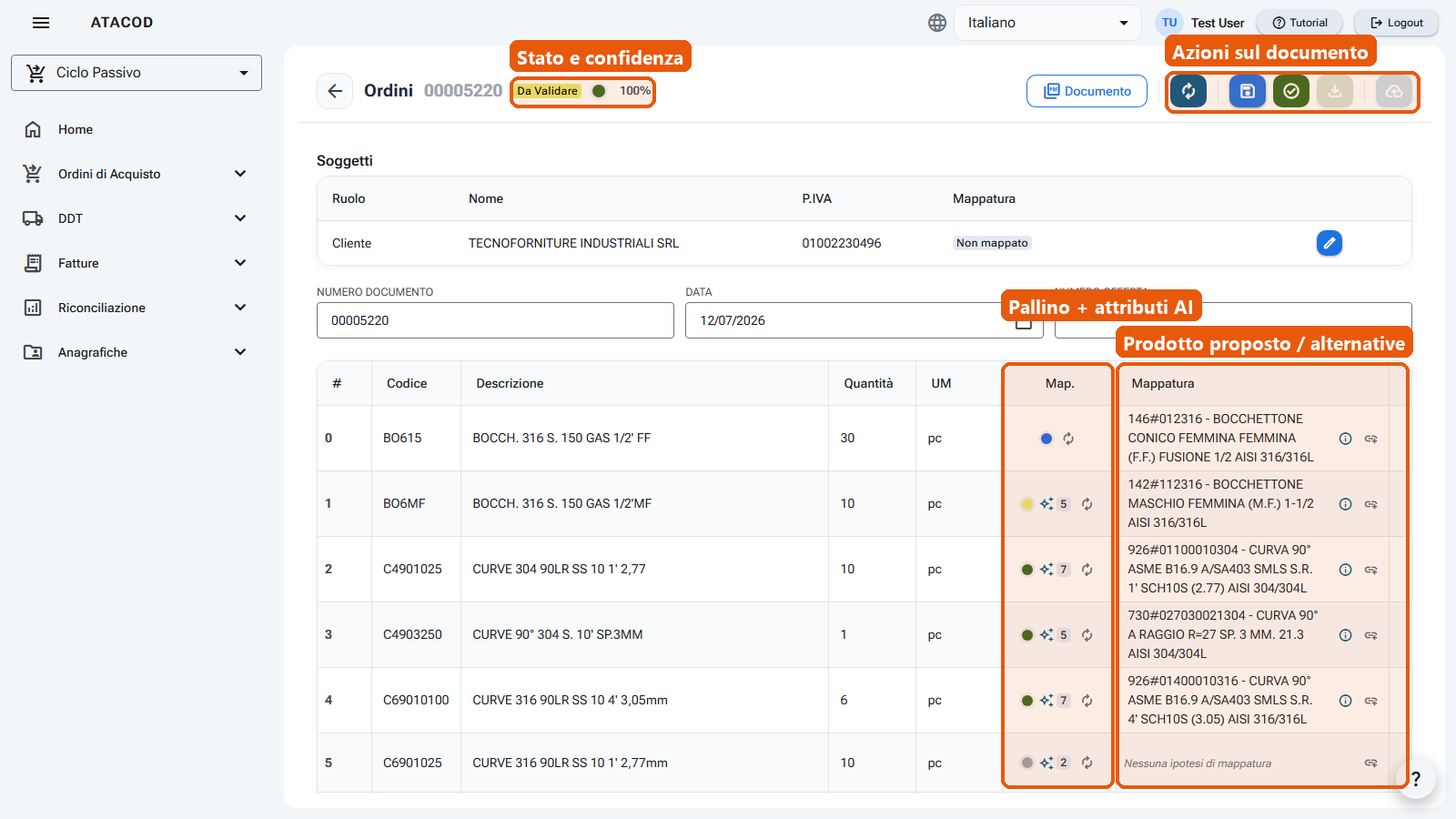
- Colonna #: il numero di riga. Cliccandolo, tutte le zone del documento da cui è stata letta la riga vengono evidenziate sul PDF. Quando una riga è stata validata, questa cella diventa verde; a documento validato lo sono tutte.
- Colonne dei dati (codice, descrizione, quantità, prezzo...): quali colonne compaiono dipende dalla configurazione del tipo di documento; le colonne "visibili solo se valorizzate" compaiono solo quando almeno una riga ha quel dato. I campi si comportano come in testata: pallini di affidabilità sui campi collegati ad anagrafica, menu a tendina per i campi con più valori candidati, campi complessi mostrati come elenco leggibile o etichette. Se è presente il prezzo di listino, un pallino lo confronta col prezzo del cliente: verde se uguale, arancione se diverso.
- Colonna "Map." (se la mappatura è attiva per il tipo documento): un pallino che riassume lo stato di abbinamento della riga:
- blu = abbinamento certo (il prodotto è stato identificato dal codice o da un riferimento incrociato); il tooltip spiega come ("Prodotto identificato dal codice", "Mappato via cross-reference", "Mappato da codice nella descrizione");
- verde / giallo / rosso = abbinamento per somiglianza, colorato per affidabilità (verde ≥ 80%, giallo ≥ 50%, rosso sotto);
- grigio = riga non mappata;
- una barra di caricamento al posto del pallino quando l'abbinamento automatico è ancora in corso su quella riga.
- Accanto al pallino può comparire l'icona AI ✨ con il numero di attributi riconosciuti (vedi sotto), e un pulsantino per ricalcolare la mappatura della riga.
- Colonna "Mappatura": mostra l'abbinamento scelto (es. la riga d'ordine o il prodotto). In modifica riga diventa un menu a tendina delle proposte, con pallino e percentuale per ciascuna e il pulsante ⓘ "Perché questa mappatura?". Il pulsantino 🔗 apre la mappatura manuale. Se non ci sono proposte compare "Nessuna ipotesi di mappatura".
- Colonna "Avvisi": la diagnostica della riga — un pallino colorato con la gravità peggiore (verde = nessun avviso, blu = informazione, arancione = attenzione, rosso = errore) e il numero di avvisi; cliccandolo si apre l'elenco. Accanto, il pulsante martelletto elenca le regole applicate alla riga (es. regole di prezzo), con esito e dettaglio.
- Colonna delle azioni a destra (vedi sotto).
Le righe con un avviso bloccante (es. prodotto bloccato o sospeso) sono evidenziate in rosso.
Cosa puoi fare
Modificare una riga
- Clicca la matita sulla riga: le celle diventano modificabili.
- Correggi i valori.
- Clicca la spunta verde per confermare (la riga risulta anche validata), oppure la X per annullare e ripristinare i valori di partenza.
Validare una riga senza modificarla
- Clicca la spunta sulla riga: la cella "#" diventa verde. È il modo per marcare le righe già controllate.
Scegliere o cambiare la mappatura di una riga
- Metti la riga in modifica (matita) e apri il menu della colonna Mappatura per scegliere tra le proposte; oppure
- clicca il pulsantino 🔗 ("Mappa manualmente a una riga d'ordine" / "Mappa manualmente a un prodotto") per cercare liberamente:
- per le righe d'ordine: la finestra mostra gli ordini del fornitore del documento (P.IVA); con l'interruttore "Mostra tutti gli ordini" allarghi la ricerca a tutti (se il fornitore non ha ordini, il sistema li mostra tutti da solo e te lo segnala);
- per i prodotti: la ricerca digitando interroga tutto il catalogo per codice, descrizione e categoria.
- Clicca la riga desiderata (o il pulsante Seleziona): l'abbinamento manuale vale al 100% e va in cima alle proposte.
Ricalcolare l'abbinamento o la riga
- Il pulsantino frecce circolari nella colonna "Map." ri-applica le regole di abbinamento sulla sola riga (utile ad es. dopo aver corretto il codice). Le scelte già fatte non vengono perse se il ricalcolo non trova nulla di nuovo.
- Il pulsante Ricalcola riga (icona refresh nelle azioni) rifà abbinamento e prezzatura della riga: aggiorna anche prezzi, sconti e diagnostica.
Consultare i prezzi storici
- Clicca l'icona preventivo sulla riga: si apre lo storico dei prezzi per quel prodotto e cliente (prezzo, quantità, ordine, data).
- Cliccando una voce dello storico, quel prezzo viene applicato come prezzo netto della riga.
Usare un articolo sostitutivo
- Se il prodotto della riga ha articoli sostitutivi, compare l'icona doppia freccia: cliccala per vederli.
- Scegli il sostitutivo: il codice della riga viene sostituito. Poi usa Ricalcola riga (o Salva) per aggiornare il prezzo.
Vedere gli attributi riconosciuti dall'AI
- Se per la tua azienda è attivo il riconoscimento prodotti ad attributi (ordini di vendita), sulla riga può comparire l'icona ✨ con un numero: è la quantità di attributi (materiale, dimensioni, normative...) che l'AI ha ricavato dalla descrizione.
- Cliccala: si apre l'elenco degli attributi con la categoria individuata e, per ciascun valore, la provenienza: "dal testo" (letto letteralmente nella descrizione), "da sinonimo", "da hint", "da regola" o "convertito" (ricavato da una tabella di conversione). L'etichetta "equivalenza" indica un attributo che ha combaciato col prodotto con un valore diverso ma equivalente.
Aggiungere, eliminare, riordinare le righe
- Aggiungi riga (in basso a destra): crea una riga vuota già in modifica; annullando la modifica, la riga sparisce.
- Cestino: elimina la riga (con richiesta di conferma).
- Trascina una riga per riordinarla: il nuovo ordine viene salvato col documento.
Griglie aggiuntive (es. tappe / itinerario)
Alcuni tipi di documento hanno campi "a elenco" mostrati come griglie dedicate sopra le righe (in quel caso la griglia articoli è intitolata "Righe documento"). Funzionano come le righe: matita per modificare, spunta per validare/confermare, X per annullare, cestino per eliminare, Aggiungi riga e trascinamento per riordinare (se c'è una colonna di progressione, viene rinumerata automaticamente). Le colonne a valori fissi (es. il tipo di attività di una tappa) si scelgono da un menu a tendina.
Buono a sapersi
Nessun ricalcolo automatico
Confermare la modifica di una riga non ricalcola l'abbinamento: se dopo una correzione vuoi che il sistema riprovi, usa esplicitamente i pulsanti di ricalcolo.
Durante il product matching
Finché l'abbinamento automatico dei prodotti è in corso, il documento è in sola lettura e nelle celle di mappatura vedi una barra di caricamento: gli abbinamenti compaiono man mano, senza bisogno di ricaricare la pagina.
Righe in rosso
Una riga evidenziata in rosso ha un avviso grave (es. prodotto bloccato, annullato o sospeso): clicca il pallino nella colonna "Avvisi" per leggere il dettaglio prima di validare.
Le modifiche si salvano con il documento
Modifiche, mappature, righe aggiunte/eliminate e riordino diventano definitivi solo quando premi Salva o Valida nella barra in alto.