Gruppi di visibilità
Dove si trova: indirizzo /config/groups — voce di menu Sistema → Configurazione → Gruppi.
A cosa serve
I gruppi limitano quali documenti vede un operatore. Come recita il sottotitolo della pagina: "Definisci condizioni dinamiche: gli utenti del gruppo vedono in dashboard e griglie solo i documenti che le soddisfano." Mentre il ruolo decide quali pagine sono visibili, il gruppo decide quali documenti compaiono al loro interno. I gruppi si assegnano agli operatori nella loro scheda; un operatore senza gruppi vede tutti i documenti.
Cosa vedi
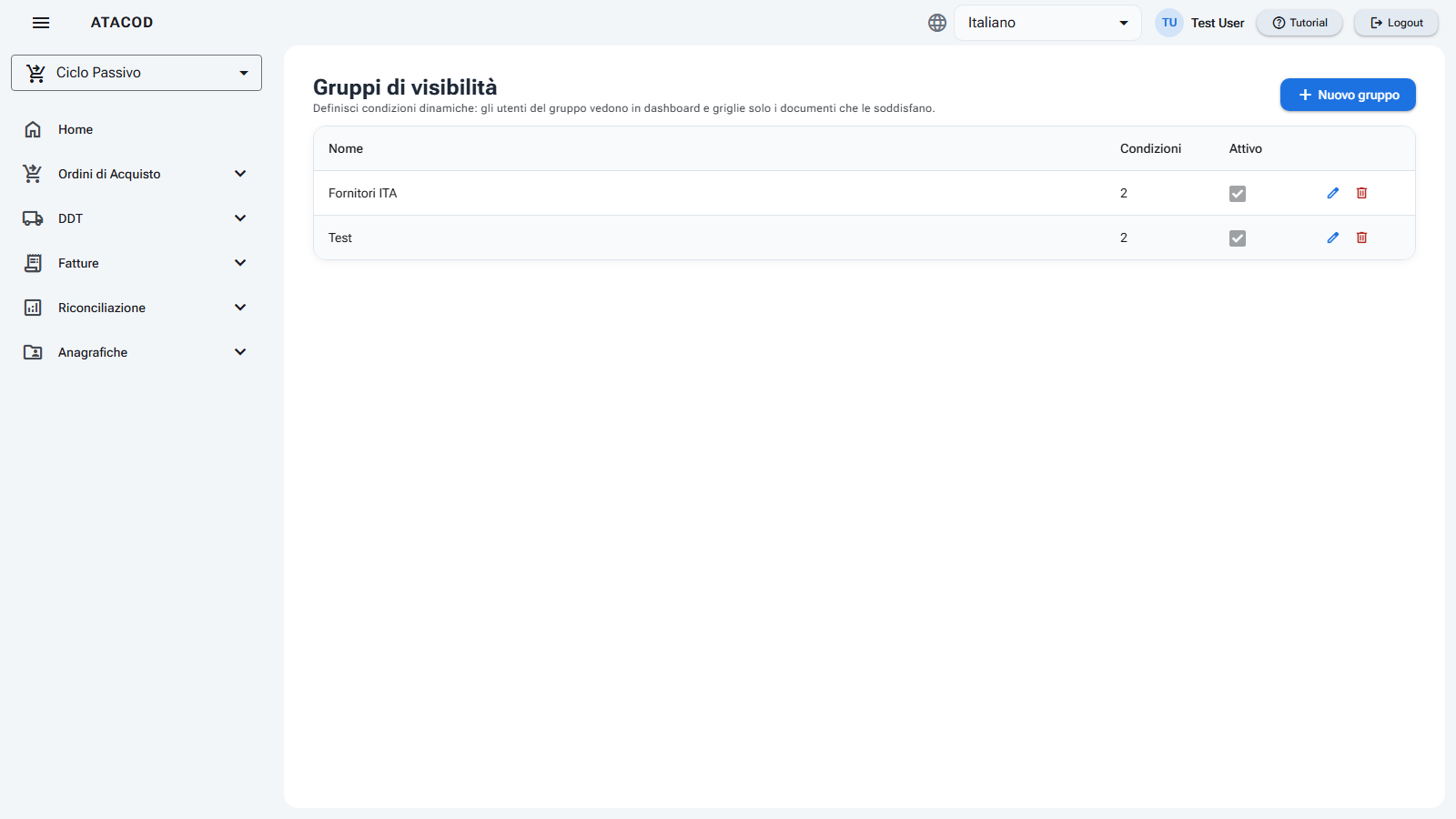
- Titolo "Gruppi di visibilità" con il sottotitolo e, a destra, il pulsante Nuovo gruppo.
- Tabella dei gruppi (paginata, 10 per pagina) con: Nome, Condizioni (quante condizioni ha il gruppo), Attivo (casella di sola lettura), e i pulsanti Modifica ed Elimina.
- Quando crei o modifichi un gruppo, sotto la tabella compare il pannello di modifica con:
- Nome, interruttore Attivo e Descrizione;
- la tabella delle Condizioni, con le colonne Sorgente, Soggetto / Campo, Operatore, Valore e un cestino per riga;
- il pulsante Aggiungi condizione;
- i pulsanti Annulla e Salva.
Cosa puoi fare
Creare un gruppo
- Clicca Nuovo gruppo: si apre il pannello con una prima condizione vuota (il gruppo nasce attivo).
- Dai un Nome al gruppo (obbligatorio: senza, compare "Il nome è obbligatorio") ed eventualmente una Descrizione.
- Componi una o più condizioni (vedi sotto).
- Clicca Salva: compare "Salvato" e l'elenco si aggiorna.
Comporre una condizione
Ogni condizione confronta un dato con un valore. Prima scegli la Sorgente:
Sorgente "Anagrafica" — la condizione riguarda l'anagrafica collegata al documento (es. il fornitore):
- Scegli il Soggetto del documento (Fornitore, Cliente, Compratore, Venditore, Mittente, Destinatario, Fornitore di servizi — le etichette dipendono dalla lingua): l'anagrafica corrispondente viene individuata automaticamente. Un'icona a forma di catena, col passaggio del mouse, mostra quale anagrafica è stata collegata.
- Scegli il Campo anagrafica da confrontare (es. la nazione); la tendina si popola con i campi dell'anagrafica del soggetto scelto e supporta la ricerca digitando.
- Scegli l'Operatore di confronto.
- Scegli il Valore: se per quel campo esistono già valori registrati, la tendina li propone e puoi selezionarne uno o più ("Seleziona uno o più valori…"); altrimenti puoi digitarlo liberamente (più valori separati da virgola).
Sorgente "Documento" — la condizione riguarda un dato del documento stesso:
- Scegli il Tipo documento.
- Scegli il Campo: la tendina elenca i campi del tipo scelto, ciascuno marcato come Testata (dato di intestazione) o Riga (dato delle righe).
- Scegli l'Operatore di confronto.
- Digita il Valore liberamente ("Valore (più valori separati da virgola)"): mentre scrivi, i valori già presenti sui documenti vengono suggeriti, ma puoi indicare anche valori non ancora esistenti.
Gli operatori di confronto disponibili sono: è uguale a (=), è diverso da (≠), è uno tra (lista), inizia con, contiene, è maggiore di (>), è minore di (<), è maggiore o uguale (≥), è minore o uguale (≤).
Con Aggiungi condizione aggiungi altre righe; col cestino a fine riga le elimini.
Attivare o disattivare un gruppo
Nel pannello di modifica usa l'interruttore Attivo e salva. Un gruppo disattivato resta in elenco ma non viene applicato.
Modificare o eliminare un gruppo
- Modifica: matita sulla riga → il pannello si apre con le condizioni già caricate; cambia e Salva.
- Elimina: cestino sulla riga → conferma nella finestra "Eliminare il gruppo? nome" con Elimina (oppure Annulla).
Buono a sapersi
Come agisce un gruppo
Gli operatori assegnati al gruppo vedono, nella dashboard e negli elenchi documenti, solo i documenti che soddisfano le condizioni del gruppo. Un operatore senza alcun gruppo vede tutti i documenti (è il comportamento predefinito, indicato anche nella scheda operatore).
Valori multipli
Nel campo Valore puoi indicare più valori separandoli con la virgola: è utile soprattutto con l'operatore "è uno tra (lista)". Nelle tendine a selezione multipla i valori scelti compaiono come etichette rimovibili.
Serve l'assegnazione agli operatori
Definire un gruppo non limita nessuno finché non lo assegni agli operatori interessati, nel campo Gruppi (visibilità documenti) della loro scheda.