Dettaglio operatore
Dove si trova: indirizzo /operator (creazione) oppure /operator/{id} (modifica). Ci si arriva dall'elenco Operatori: pulsante Nuovo operatore o pulsante ⓘ su una riga.
A cosa serve
È la scheda di un singolo operatore: qui inserisci o modifichi i suoi dati anagrafici, gli assegni un ruolo e i gruppi di visibilità, decidi come accede all'applicazione (credenziali interne o credenziali aziendali) e ne imposti o reimposti la password.
Cosa vedi
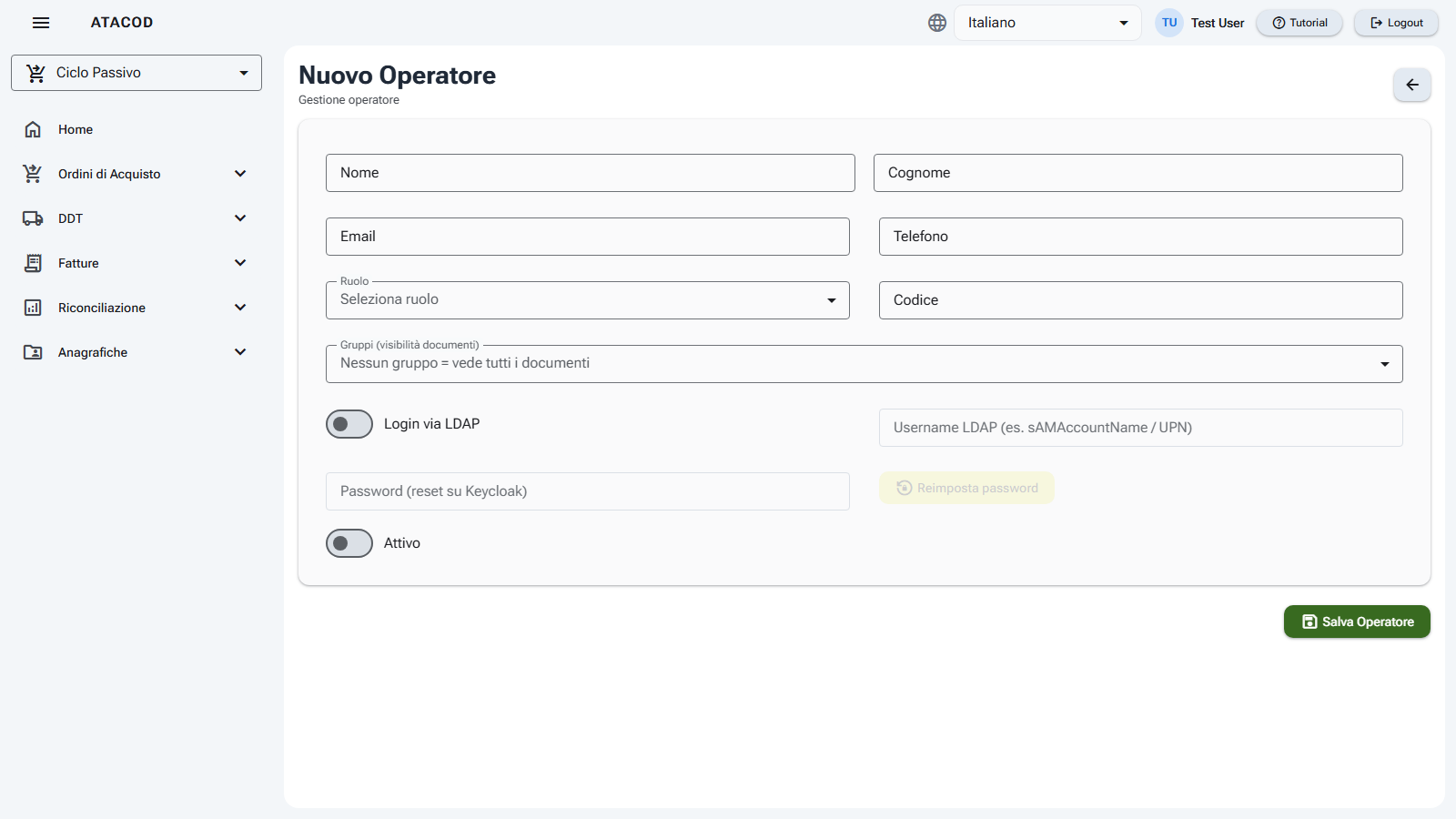
In alto, il nome e cognome dell'operatore (o "Nuovo Operatore" in creazione) con la dicitura "Gestione operatore", e a destra un pulsante freccia indietro per tornare all'elenco.
Sotto, un modulo con questi campi:
| Campo | Descrizione |
|---|---|
| Nome / Cognome | Dati anagrafici. Sono gli unici campi obbligatori. |
| Email (login) | L'indirizzo email dell'operatore, usato anche come nome utente per accedere. |
| Telefono | Recapito telefonico. |
| Ruolo | Menu a tendina con i ruoli definiti nella pagina Ruoli: determina cosa l'operatore vede e può fare. Puoi anche lasciarlo vuoto o svuotarlo. |
| Codice | Un codice interno libero. |
| Gruppi (visibilità documenti) | Selezione multipla dei gruppi di appartenenza. Il suggerimento nel campo lo dice chiaramente: "Nessun gruppo = vede tutti i documenti". |
| Login via LDAP | Interruttore: se attivo, l'operatore accede con le credenziali aziendali della propria organizzazione anziché con una password gestita dalla piattaforma. |
| Username LDAP | Il nome utente aziendale; si può compilare solo se "Login via LDAP" è attivo. |
| Password | In creazione l'etichetta è "Password iniziale"; in modifica il campo serve per la reimpostazione. Il campo è disabilitato se l'operatore usa il login aziendale o se manca l'email. |
| Attivo | Interruttore che indica se l'operatore è attivo. Un nuovo operatore nasce attivo. |
Accanto al campo password possono comparire:
- il pulsante Reimposta password (solo su un operatore già esistente);
- la nota "La password è gestita da LDAP." (se il login aziendale è attivo);
- la nota "La password verrà impostata al salvataggio dell'operatore." (in creazione).
In fondo, il pulsante Salva operatore.
Cosa puoi fare
Creare un operatore
- Dall'elenco Operatori clicca Nuovo operatore.
- Compila almeno Nome e Cognome (obbligatori: senza, compare l'avviso "Nome e Cognome obbligatori").
- Inserisci l'Email (login) e scegli un Ruolo se l'operatore deve poter accedere all'applicazione.
- Se vuoi dargli subito una password, digitala nel campo Password iniziale (minimo 8 caratteri; servono anche email e ruolo, altrimenti compare "Per impostare la password servono email e ruolo").
- Clicca Salva operatore. Al termine compare "Salvato" e torni all'elenco.
Modificare un operatore
- Apri la scheda dall'elenco, modifica i campi desiderati e clicca Salva operatore.
Assegnare i gruppi di visibilità
- Nel campo Gruppi (visibilità documenti) seleziona uno o più gruppi (compaiono come etichette rimovibili).
- Ricorda: un operatore senza gruppi vede tutti i documenti; con uno o più gruppi vede solo i documenti che rispettano le condizioni dei suoi gruppi.
Attivare il login con le credenziali aziendali
- Attiva l'interruttore Login via LDAP.
- Compila Username LDAP con il nome utente aziendale dell'operatore.
- Salva. Da questo momento la password non è gestita dalla piattaforma: il campo password e il pulsante di reimpostazione risultano disabilitati.
Reimpostare la password di un operatore esistente
- Apri la scheda dell'operatore (deve avere un'email e non usare il login aziendale).
- Digita la nuova password nel campo password (minimo 8 caratteri, altrimenti compare l'avviso "Password troppo corta – Minimo 8 caratteri.").
- Clicca Reimposta password. In caso di successo compare la conferma "Password reimpostata" con l'email dell'operatore.
Buono a sapersi
Cosa succede al salvataggio
Se l'operatore ha sia email sia ruolo, al salvataggio la piattaforma aggiorna anche l'utenza nel sistema di accesso, allineandola al ruolo scelto; subito dopo, se hai digitato una password, la imposta. Senza email o senza ruolo, vengono salvati solo i dati anagrafici e l'operatore non può accedere.
Avvisi dopo il salvataggio
Il salvataggio dei dati e l'aggiornamento delle credenziali sono due passaggi distinti. Se il secondo fallisce, l'operatore risulta comunque salvato ma compare un avviso: "Operatore salvato, ma sincronizzazione non riuscita" oppure "Operatore salvato, ma impostazione password non riuscita". In quei casi riapri la scheda e riprova (ad esempio usando Reimposta password).
Password degli operatori con login aziendale
Per chi accede con Login via LDAP la password è gestita dai sistemi della sua organizzazione: dalla piattaforma non è possibile impostarla né reimpostarla.