Categorie prodotti
Dove si trova: /products/categories — voce di menu Categorie (sezione Anagrafiche).
A cosa serve
Gestisce l'albero di categorie e sottocategorie dei prodotti. Le categorie principali derivano dal campo categoria dei prodotti; le sottocategorie si generano dai valori di un campo a tua scelta. Qui puoi anche arricchire ogni categoria con una descrizione per l'intelligenza artificiale ("hint") e con i sinonimi, che aiutano il sistema a riconoscere la categoria giusta quando analizza le descrizioni degli articoli.
Cosa vedi
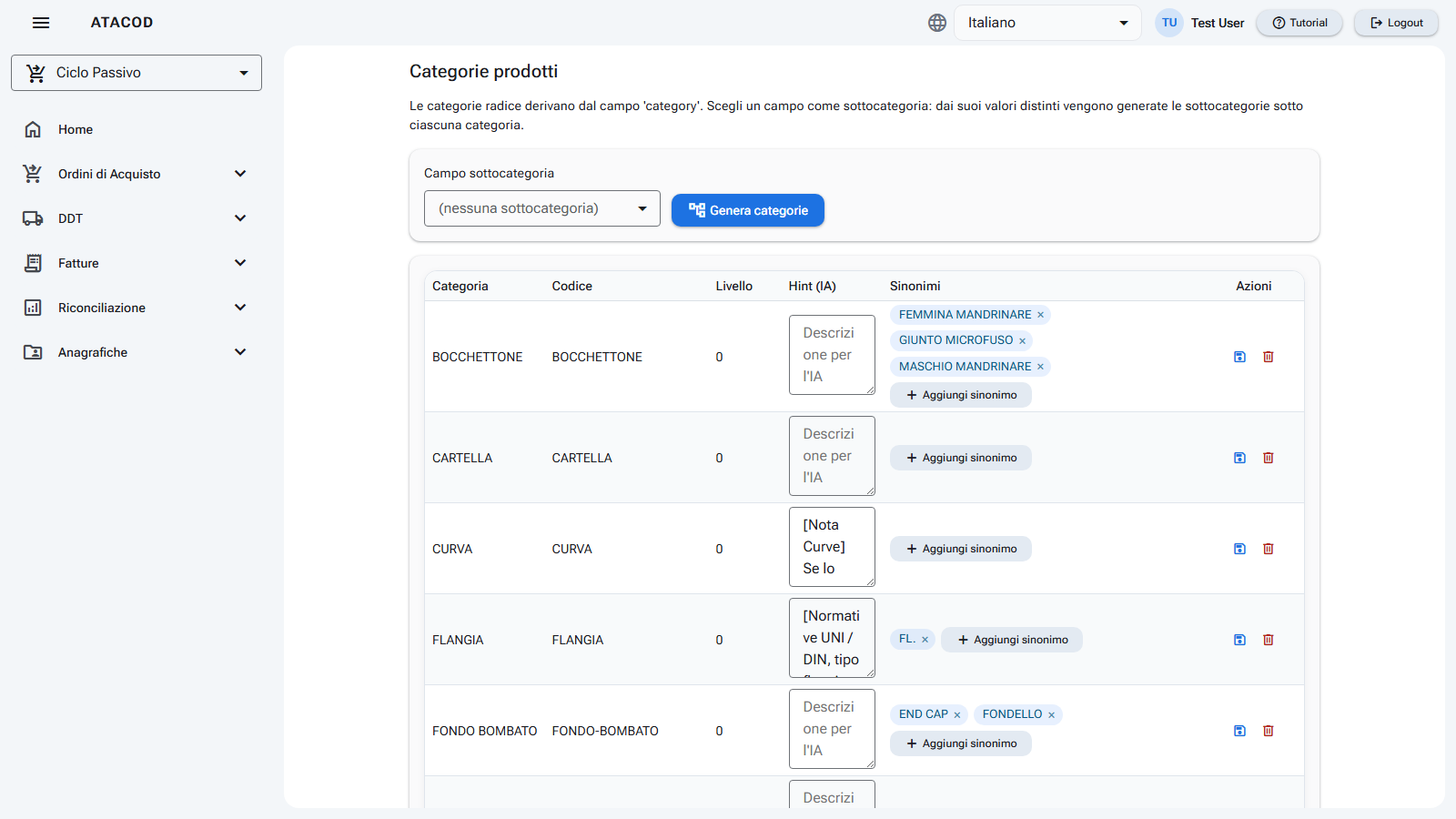
- Titolo e spiegazione: "Categorie prodotti — Le categorie radice derivano dal campo 'category'. Scegli un campo come sottocategoria: dai suoi valori distinti vengono generate le sottocategorie sotto ciascuna categoria.".
- Riquadro di generazione: la tendina "Campo sottocategoria" (segnaposto "(nessuna sottocategoria)") e il pulsante "Genera categorie".
- Griglia delle categorie (paginata), con:
- Categoria — il nome; le sottocategorie sono rientrate e precedute da "↳";
- Codice — l'identificativo della categoria;
- Livello — 0 per le categorie principali, 1+ per le sottocategorie;
- Hint (IA) — un'area di testo libero ("Descrizione per l'IA") per spiegare al sistema cosa contiene la categoria;
- Sinonimi — i modi alternativi con cui la categoria può comparire nei documenti, come etichette rimovibili, con il pulsante "Aggiungi sinonimo";
- Azioni — salva (icona dischetto) ed elimina (cestino).
- Se non ci sono categorie: "Nessuna categoria. Genera le categorie dai prodotti.".
Cosa puoi fare
Generare (o rigenerare) le categorie
- Scegli, se vuoi, il "Campo sottocategoria": per ogni categoria verranno create le sottocategorie dai valori distinti di quel campo (lascia vuoto per le sole categorie principali).
- Clicca "Genera categorie".
- Al termine compare il riepilogo "Categorie generate" con il numero di categorie e sottocategorie create, e la griglia si aggiorna.
Scrivere l'hint per l'intelligenza artificiale
- Scrivi nella colonna "Hint (IA)" una breve descrizione di cosa raccoglie la categoria.
- Clicca l'icona di salvataggio nella colonna Azioni: compare la conferma "Salvato" con il nome della categoria (il salvataggio della riga memorizza hint e sinonimi insieme).
Gestire i sinonimi
- Aggiungere: clicca "Aggiungi sinonimo", scrivi il testo nel campo "Nuovo sinonimo" e conferma con la spunta verde (la "X" annulla). Il sinonimo viene salvato subito; i doppioni vengono ignorati.
- Rimuovere: clicca la "×" sull'etichetta del sinonimo ("Rimuovi"). Anche la rimozione è immediata.
Eliminare una categoria
- Clicca il cestino nella colonna Azioni.
- Leggi bene l'avviso: "Eliminare la categoria e TUTTI i prodotti, i valori e gli attributi orfani associati? L'operazione è irreversibile." e conferma con "Elimina".
- Al termine, la conferma "Categoria eliminata" riporta il dettaglio di quanto è stato rimosso: prodotti, valori, attributi orfani e categorie.
Buono a sapersi
L'eliminazione di una categoria è drastica e definitiva
Eliminare una categoria cancella anche tutti i prodotti che vi appartengono, i loro valori e gli attributi rimasti senza utilizzo. Non c'è cestino né ripristino: verifica sempre il nome e il codice mostrati nella richiesta di conferma.
La generazione è ripetibile
Puoi rigenerare le categorie più volte (per esempio dopo un nuovo import di prodotti): l'operazione ricostruisce l'albero a partire dai dati correnti dei prodotti senza creare doppioni. Anche il passo finale del wizard di import offre la stessa generazione.
A cosa servono hint e sinonimi
Quando l'intelligenza artificiale analizza la descrizione di un articolo, usa hint e sinonimi per individuare la categoria corretta: più sono curati, più il riconoscimento automatico è preciso.