Importa prodotti
Dove si trova: /products/import — si apre da Importazioni prodotti con il pulsante "Nuova importazione" (o riprendendo un import esistente).
A cosa serve
È il percorso guidato per caricare a catalogo un file di prodotti (Excel, CSV o JSON). Il sistema analizza le colonne del file, ti fa scegliere quali diventano attributi del prodotto, costruisce categorie e sottocategorie, valida i dati riga per riga e infine segnala eventuali doppioni e valori anomali. Ogni importazione viene registrata e puoi interromperla e riprenderla in seguito.
Cosa vedi
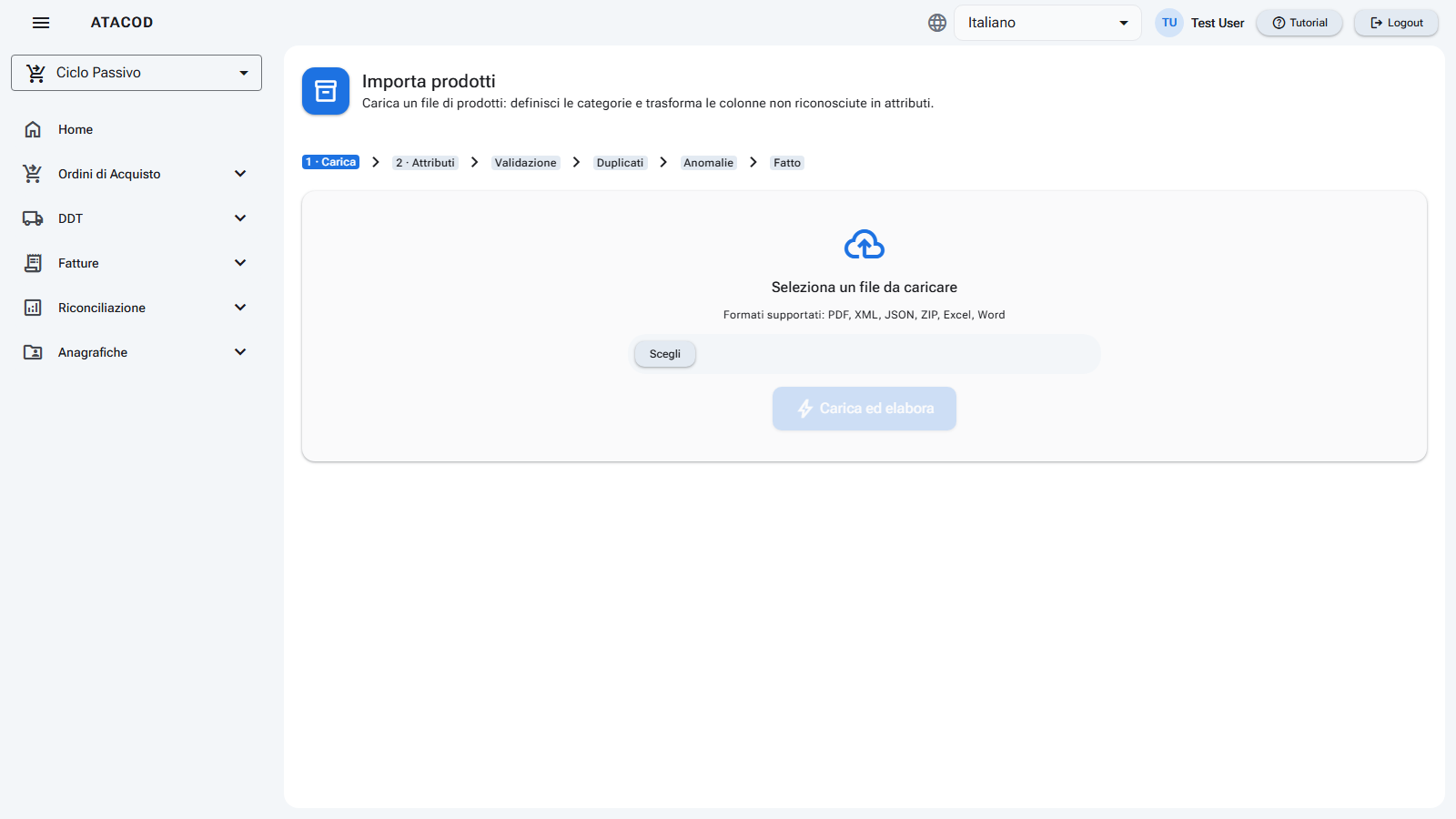
In alto c'è il titolo "Importa prodotti" con il sottotitolo "Carica un file di prodotti: definisci le categorie e trasforma le colonne non riconosciute in attributi", seguito dalla barra dei passi:
- 1 · Carica — scelta e caricamento del file.
- 2 · Categorie — scelta delle colonne di categoria e sottocategoria.
- 3 · Attributi — conferma delle colonne come attributi del prodotto.
- Validazione — controllo e correzione dei valori estratti.
- Duplicati — verifica dei possibili doppioni tra i prodotti caricati.
- Anomalie — verifica dei valori che si discostano da quelli tipici della sottocategoria.
- Fatto — riepilogo finale e generazione delle categorie.
Il passo corrente è evidenziato, quelli completati sono verdi. Una volta arrivato alla validazione, puoi cliccare i badge della barra per spostarti avanti e indietro tra i passi già raggiunti. Durante le elaborazioni compare una schermata di attesa ("Elaborazione in corso..." oppure "Validazione dati in corso..." con la percentuale di avanzamento) e, per le operazioni lunghe, un velo con l'indicatore di attesa.
Cosa puoi fare
Passo 1 — Caricare il file
- Seleziona il file (formati supportati: Excel, CSV, JSON; il nome e la dimensione scelti compaiono in un riquadro).
- Clicca "Carica ed elabora": il sistema legge il file e analizza le colonne ("Stiamo analizzando le colonne del file.").
- L'importazione viene registrata automaticamente nell'elenco delle importazioni, così puoi sempre riprenderla.
Passo 2 — Validare le categorie
Questo passo ti chiede di confermare da quali colonne del file derivano le categorie:
- In "Colonna categoria (dall'Excel)" scegli la colonna che rappresenta la categoria principale (il sistema ne propone una se la riconosce).
- Scegli la modalità di sottocategoria:
- "Nessuna sottocategoria";
- "Una colonna per tutte le categorie" — indichi un'unica colonna in "Colonna sottocategoria";
- "Una colonna specifica per categoria" — per ogni categoria trovata nel file scegli la colonna da usare (lascia vuoto per nessuna).
- Clicca "Anteprima" per vedere l'albero di categorie e sottocategorie che verrebbe creato (le sottocategorie sono rientrate con "↳").
- Clicca "Conferma e continua": le categorie principali vengono create subito e passi al passo Attributi (le sottocategorie si completano dopo la conferma degli attributi).
Passo 3 — Colonne e attributi
Qui vedi tutte le colonne del file in una griglia (con ricerca, ordinamento e paginazione) e un contatore delle colonne selezionate. Per ogni colonna il sistema mostra il nome originale e alcuni valori di esempio ("es. ...").
Colonne non riconosciute (da trasformare in attributi):
- Spunta la casella nella colonna "Attributo" per includerla nell'import.
- In "Nome attributo" accetta o correggi il nome proposto; in alternativa usa la tendina "…oppure associa a un campo esistente" per collegare la colonna a un campo o attributo già presente (in quel caso non viene creato nulla di nuovo).
- Compila "Descrizione" e scegli il "Tipo" (testo, numero intero, numero, sì/no, data).
- In "Unità di misura" l'unità rilevata è già proposta: attiva/disattiva l'interruttore o correggi il valore (es. "mm").
- Nella colonna "Ordina / IA" puoi designare:
- un solo attributo di ordinamento ("Ord.", disponibile solo per i tipi numero intero): ordina i prodotti;
- un solo attributo IA: indica se il prodotto è utilizzabile dall'intelligenza artificiale. Spuntandone uno nuovo, la spunta precedente si toglie da sola.
Colonne già riconosciute (badge verde "già mappata → ..."):
- Puoi cambiare l'associazione con la tendina sottostante (il badge diventa giallo se l'hai modificata) oppure disassociarla con il pulsante dedicato: la colonna torna "nuova" e puoi trattarla come attributo da creare.
- Con l'interruttore "Se già a catalogo" — Sovrascrivi / Mantieni decidi, per i prodotti che esistono già, se il valore del file deve sostituire quello presente (Sovrascrivi) o lasciarlo invariato (Mantieni, impostazione predefinita).
Nel riquadro "Categorizzazione" puoi ancora cambiare la colonna categoria e la colonna sottocategoria.
Per proseguire:
- "Crea attributi e continua": crea gli attributi selezionati e rielabora il file con le nuove associazioni ("Attributi creati — Rielaborazione del file con i nuovi attributi...").
- "Importa comunque": ignora le colonne non confermate e prosegue direttamente.
Passo 4 — Validazione dati
Il sistema controlla i valori riga per riga. In alto vedi i contatori: numero di righe, prodotti "già a catalogo", errori e valori "da rivedere".
- I prodotti il cui codice è già a catalogo non entrano nella validazione: restano visibili ma vengono caricate solo le colonne nuove (i dati esistenti sono mantenuti, salvo i campi impostati su "Sovrascrivi").
- La griglia è paginata (25/50/100 righe) e con "Mostra solo righe da rivedere" filtri le righe che richiedono attenzione.
- Ogni riga mostra il numero, lo stato (ok / da validare / errori), il prodotto e quanti campi sono da rivedere. Espandendola vedi tutti i campi con il loro stato:
- ok — valore già noto;
- nuovo valore — valore mai visto per quell'attributo;
- nuovo sinonimo — il valore somiglia a uno già noto (viene mostrato "sinonimo di:
"); - incoerente / errore — valore segnalato come problematico (con l'eventuale messaggio d'errore della riga).
Azioni disponibili sui campi:
- "Valida" conferma un valore nuovo: vale in un colpo solo per tutti i prodotti dell'import con lo stesso valore. Per i campi in errore il pulsante diventa "Nessun errore" (accetti il valore così com'è). Con "Annulla" revochi la conferma.
- Per i sinonimi, la spunta "non è un sinonimo" indica che il valore è in realtà distinto: verrà salvato come nuovo valore a sé.
- "Ignora per tutti" rimuove l'errore di quell'attributo su tutte le righe dell'import.
- Puoi correggere direttamente il testo di ogni campo e eliminare una riga con il cestino (chiede conferma: "Eliminare questa riga prodotto? L'operazione non è reversibile.").
Per chiudere il passo:
- "Salva bozza": salva lo stato della validazione e torna all'elenco delle importazioni, da cui potrai riprendere.
- "Valida e basta": dopo un avviso di conferma, accetta automaticamente tutti i valori ancora da rivedere e forza il salvataggio anche delle righe in errore.
- "Conferma e salva attributi": salva a catalogo i prodotti validati (le righe ancora in errore vengono saltate). Il salvataggio può richiedere qualche minuto; al termine un riepilogo indica i prodotti salvati e gli eventuali saltati.
Passo 5 — Prodotti duplicati
Se tra i prodotti caricati ci sono gruppi con gli stessi attributi ma codice/descrizione diversi, vengono mostrati qui (altrimenti il passo viene saltato):
- Ogni gruppo mostra il numero di prodotti e i valori di attributo condivisi.
- Per ogni prodotto puoi cliccare "Modifica" e correggere gli attributi direttamente (al salvataggio il gruppo viene ricalcolato: se ora i prodotti differiscono, sparisce), oppure eliminare la riga (con conferma).
- Prosegui con "Prosegui"; "Indietro" torna alla validazione e "Vai ai prodotti" apre l'elenco prodotti.
Passo 6 — Anomalie attributi per sottocategoria
Il sistema segnala, per ogni sottocategoria, gli attributi in cui quasi tutti i prodotti hanno lo stesso valore ("dominante") e pochi se ne discostano — per esempio tutti «forgiata» tranne uno «stampata» — perché potrebbero essere errori di battitura:
- Ogni segnalazione mostra l'attributo, il valore dominante (es. "dominante: forgiata (58/60)") e i valori difformi raggruppati, con quanti prodotti hanno ciascun valore.
- Per ogni valore difforme puoi:
- correggerlo scrivendo il valore giusto nel campo (badge "corretto"; la correzione si applica a tutti i prodotti con quel valore);
- "Valida valore" per confermare che è corretto così com'è (badge "validato"; vale per tutti i prodotti con lo stesso valore nella stessa sottocategoria; la freccia annulla).
- "Mostra dettaglio prodotti" espande l'elenco dei singoli prodotti coinvolti.
- Clicca "Salva" per applicare correzioni e validazioni ("Decisioni salvate"): le segnalazioni risolte scompaiono.
- "Prosegui" passa al riepilogo finale; "Indietro" torna ai duplicati.
Passo 7 — Fatto
Compare la conferma "Import completato — I prodotti sono stati importati.", con:
- il riquadro "Categorie e sottocategorie": puoi scegliere un campo come sottocategoria e cliccare "Genera categorie" per (ri)costruire l'albero, oppure "Vai alle categorie" per aprire la pagina Categorie prodotti;
- i collegamenti rapidi "Vai ai prodotti", "Rivedi validazione", "Rivedi anomalie" e "Nuovo import" (riparte da zero).
In caso di problemi il wizard mostra invece "Import non riuscito" con il dettaglio dell'errore e il pulsante "Nuovo import".
Riprendere un'importazione interrotta
- Dall'elenco Importazioni prodotti clicca "Riprendi": il wizard si riapre esattamente al passo in cui era rimasto (elaborazione, categorie, attributi o validazione). Se era completata, con "Risultati" rivedi l'esito.
Import in sospeso (dalle pagine anagrafiche)
Quando un import di anagrafica resta fermo perché il file contiene colonne non riconosciute, nelle griglie anagrafiche (per esempio il catalogo prodotti) compare il pulsante giallo "Import in sospeso (N)". Cliccandolo si apre una finestra che elenca le colonne da confermare; per ciascuna puoi:
- lasciare attivo l'interruttore "Importa" e mapparla su un campo esistente con la tendina "Mappa su campo esistente";
- (solo per le entità che supportano gli attributi, come i prodotti) crearla come nuovo campo, indicando nome e tipo in "…oppure crea campo";
- ignorarla spegnendo l'interruttore.
In fondo: "Ignora colonne e importa" avvia l'import scartando le colonne extra; "Importa con i campi selezionati" applica le scelte fatte e rielabora ("Import ripreso — Colonne mappate e import ri-mappato: la validazione partirà a breve."); "Annulla" chiude senza fare nulla.
Buono a sapersi
Puoi interrompere e riprendere quando vuoi
Ogni importazione è tracciata: con "Salva bozza" (nel passo di validazione) o semplicemente chiudendo la pagina durante l'elaborazione, ritrovi l'import nell'elenco importazioni e lo riprendi dal punto in cui era.
I prodotti già a catalogo sono protetti
Se il file contiene codici già presenti, i prodotti esistenti non vengono toccati: si aggiungono solo le colonne nuove. Un campo esistente viene sostituito soltanto se nel passo Attributi lo hai impostato su "Sovrascrivi".
«Valida e basta» accetta tutto
Il pulsante "Valida e basta" conferma automaticamente ogni valore in sospeso e salva a catalogo anche le righe in errore. Usalo solo se ti fidi del file: dopo il salvataggio le correzioni vanno fatte manualmente dal catalogo.
Le eliminazioni di riga sono definitive
Eliminare una riga nei passi di validazione o duplicati rimuove il prodotto dall'import (e dal catalogo, se era già stato salvato): l'operazione non è reversibile.
Un solo attributo di ordinamento e un solo attributo IA
Nel passo Attributi puoi designare al massimo un attributo di ordinamento (deve essere un numero intero) e un solo attributo "IA": spuntandone un altro, la scelta precedente si azzera automaticamente.