Configurazione tipo documento
Dove si trova: indirizzo /config/document-type-config — voce di menu Sistema → Configurazione → Configurazione tipo documento.
A cosa serve
È la pagina unificata per configurare un tipo documento campo per campo: per ogni campo definisci nello stesso posto sia le proprietà di estrazione (cosa deve cercare l'intelligenza artificiale nel documento) sia quelle di visualizzazione (come quel campo appare all'operatore durante la validazione). Il sottotitolo la riassume così: "Estrazione e visualizzazione dello stesso campo, in un unico posto. Vuoto P.IVA = configurazione base." Un salvataggio aggiorna entrambe le configurazioni insieme; le due pagine dedicate (Schema documenti e Configurazione documenti) restano disponibili per le regolazioni più avanzate.
Cosa vedi
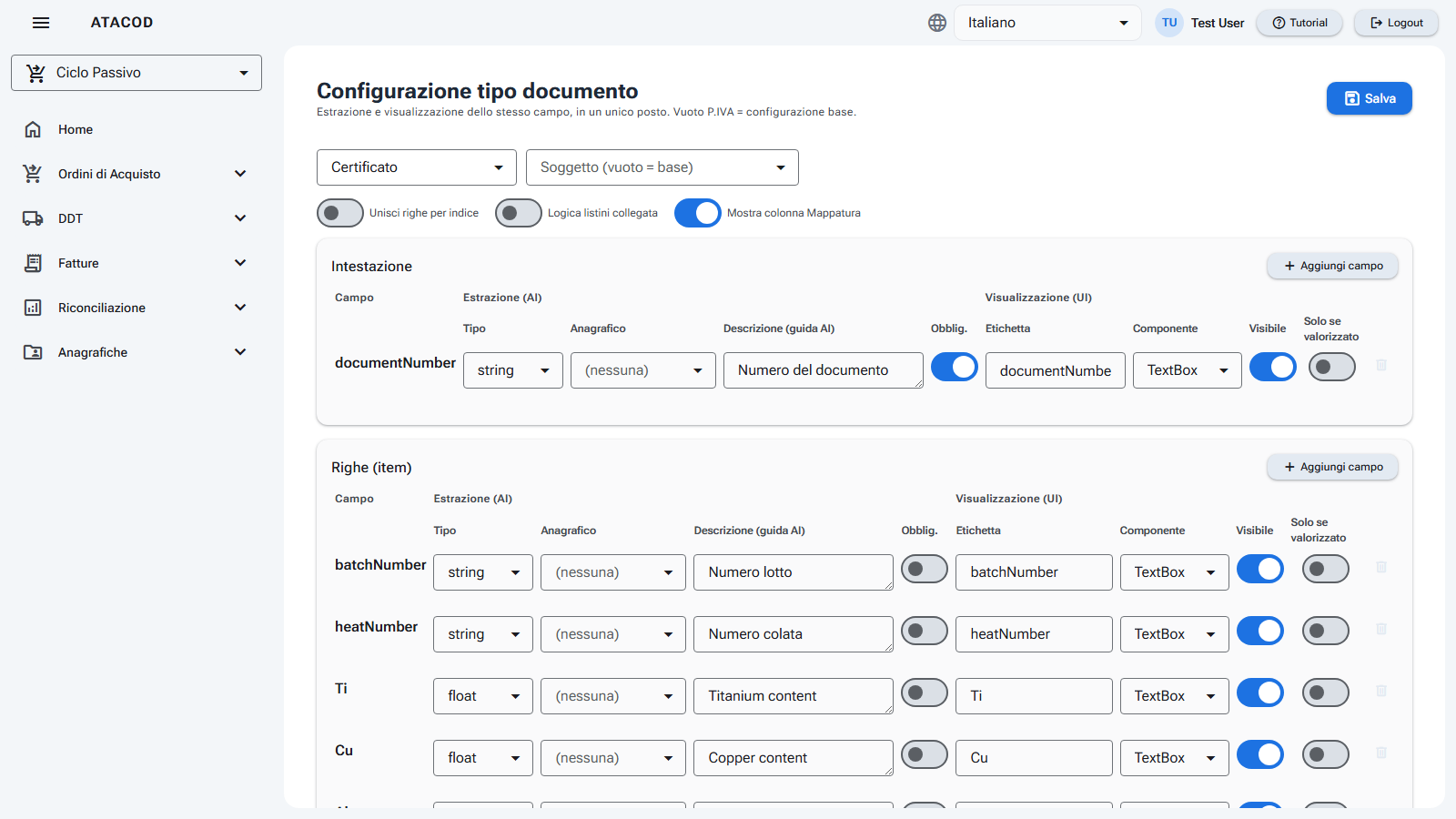
- In alto il titolo, il pulsante Salva e, sotto:
- una tendina Tipo documento (con ricerca; i nomi sono mostrati tradotti);
- un selettore Soggetto (vuoto = base): cerca un soggetto per P.IVA, nome o email. Se selezioni un soggetto compare il badge Variante: [P.IVA] e stai modificando la configurazione dedicata ai documenti di quel mittente; lasciandolo vuoto modifichi la configurazione base valida per tutti.
- Tre interruttori a livello di documento:
- Unisci righe per indice — per i documenti in cui più tabelle descrivono le stesse righe, unisce le righe in base alla posizione.
- Logica listini collegata — attiva il calcolo del prezzo di listino per riga.
- Mostra colonna Mappatura — mostra o nasconde, durante la validazione, la colonna con i suggerimenti di abbinamento.
- Due riquadri di campi: Intestazione (i dati di testata del documento) e Righe (item) (le colonne delle righe articolo). Ogni riquadro ha il pulsante Aggiungi campo e una tabella con:
- Campo — il nome identificativo (non modificabile qui);
- il gruppo Estrazione (AI):
- Tipo — il tipo di dato atteso:
string,integer,number,date,boolean,map; - Anagrafico — collega il campo a un'anagrafica: scegli l'anagrafica e poi il Campo valore da usare come valore;
- Descrizione (guida AI) — testo che spiega all'intelligenza artificiale cosa cercare;
- Obblig. — indica che il campo è da considerare obbligatorio in estrazione;
- Tipo — il tipo di dato atteso:
- il gruppo Visualizzazione (UI):
- Etichetta — il testo mostrato all'operatore;
- Componente — come viene mostrato/modificato il valore:
TextBox(testo),DateTime(data),Numeric(numero),Complex(campo composto),Reference(scelta da anagrafica); - Visibile — mostra o nasconde il campo;
- Solo se valorizzato — il campo compare solo quando ha un valore;
- un pulsante di eliminazione per riga.
- Se il tipo scelto non ha ancora un elenco campi compare l'avviso "Nessuno schema trovato per ...".
Cosa puoi fare
Configurare i campi di un tipo documento
- Scegli il Tipo documento dalla tendina.
- Lascia vuoto il selettore soggetto per la configurazione base, oppure scegli un soggetto per creare/modificare la sua variante.
- Regola tipo, descrizione, obbligatorietà, etichetta, componente e visibilità dei campi.
- Clicca Salva: comparirà "Configurazione salvata". Il salvataggio aggiorna sia l'elenco dei campi da estrarre sia il modo in cui vengono mostrati.
Aggiungere un campo
- Nel riquadro Intestazione o Righe (item) clicca Aggiungi campo.
- Il campo viene creato con un nome provvisorio (
nuovoCampoper l'intestazione,nuovoCampoRigaper le righe, con un numero se già esistente). - Compila descrizione, etichetta e le altre proprietà, poi Salva.
Il nome del campo non si cambia da questa pagina: per rinominarlo usa la pagina Schema documenti, che gestisce correttamente le rinominazioni.
Collegare un campo a un'anagrafica
- Nella colonna Anagrafico scegli l'anagrafica dalla tendina.
- Nella seconda tendina scegli il Campo valore (quale dato dell'anagrafica rappresenta il valore del campo; viene proposto automaticamente il primo campo descrittivo).
- Il componente di visualizzazione passa automaticamente a Reference: durante la validazione l'operatore sceglierà il valore da una tendina con i valori dell'anagrafica.
Per scollegare il campo, svuota la tendina dell'anagrafica: il componente torna a quello adatto al tipo di dato.
Rimuovere un campo
Clicca l'icona di eliminazione sulla riga del campo: viene rimosso sia dall'estrazione sia dalla visualizzazione. La rimozione diventa effettiva al Salva.
Buono a sapersi
Configurazione base e varianti per soggetto
Con il selettore soggetto vuoto lavori sulla configurazione base, usata per tutti i documenti di quel tipo. Selezionando un soggetto (per P.IVA) crei una variante che vale solo per i documenti provenienti da quel mittente: utile quando un fornitore usa un formato particolare.
La descrizione è la guida dell'intelligenza artificiale
Il testo in Descrizione (guida AI) dice all'intelligenza artificiale cosa cercare e dove: più è precisa (es. "numero d'ordine in alto a destra, preceduto dalla sigla ORD"), migliore sarà l'estrazione.
I nomi dei campi non si rinominano qui
Il nome del campo è la chiave che collega estrazione, visualizzazione e regole: in questa pagina è in sola lettura. Per rinominare un campo esistente usa Schema documenti, che propaga la rinominazione alle configurazioni collegate.