Dettaglio attributo
Dove si trova: indirizzo /config/attributes/<attributo> — ci arrivi dalla pagina Attributi prodotto cliccando l'occhio Dettaglio valori su una scheda attributo (o su una riga della ricerca per prodotto).
A cosa serve
È la scheda di un singolo attributo: mostra tutti i valori che l'attributo assume nel catalogo, con i relativi sinonimi e i prodotti associati a ciascun valore. Qui pulisci i dati (rinomini valori, unisci doppioni, gestisci i sinonimi), colleghi l'attributo alle tabelle di conversione per le unità di misura e assegni un valore a più prodotti in un colpo solo. Un attributo con valori ordinati e sinonimi corretti rende molto più affidabile il riconoscimento dei prodotti.
Cosa vedi
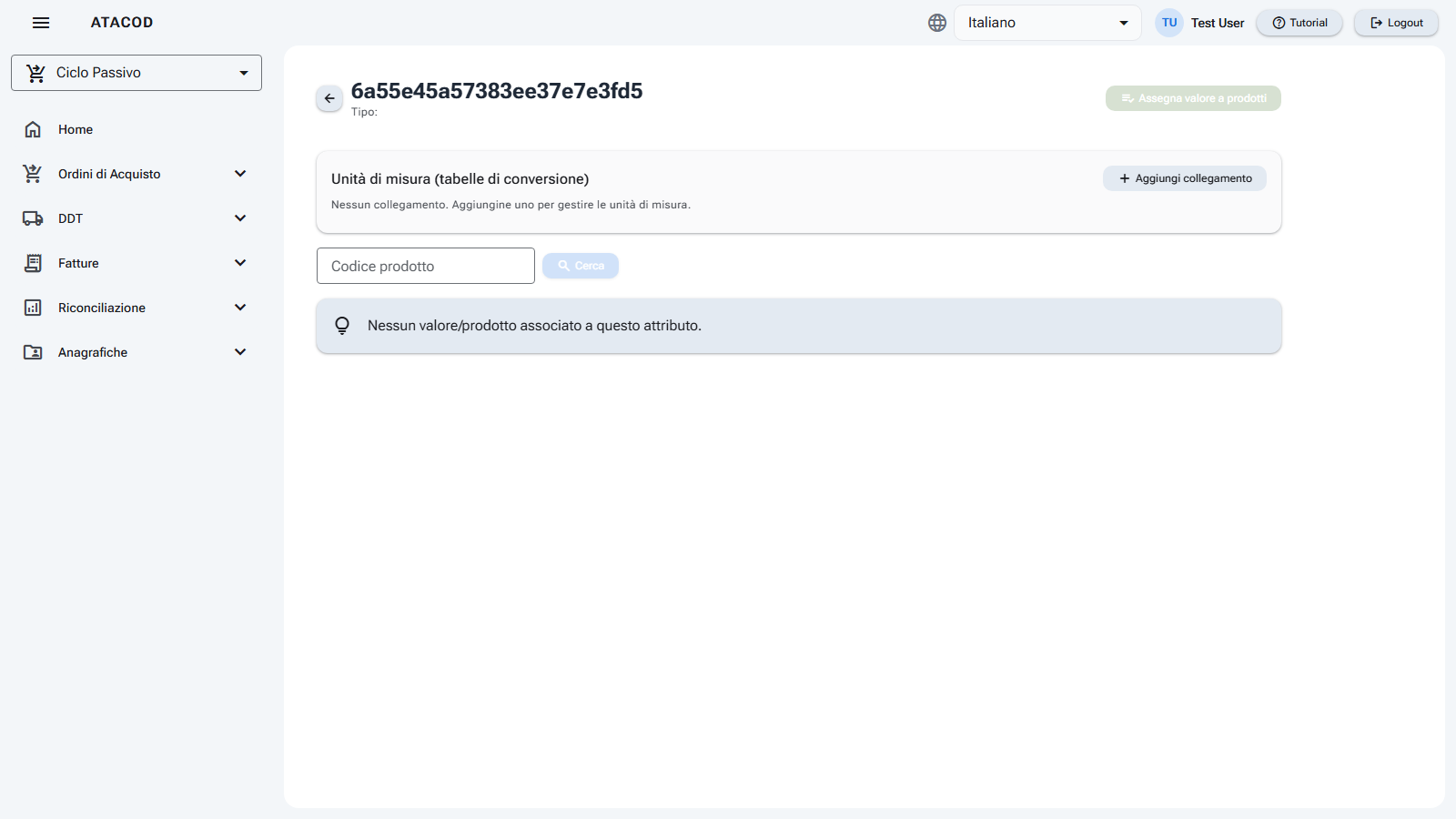
- In alto: freccia per tornare all'elenco, nome dell'attributo e tipo; il badge Chiave se l'attributo è chiave; il pulsante verde Assegna valore a prodotti.
- Se presenti, i Sinonimi del nome dell'attributo (in sola lettura: si modificano dalla pagina Attributi prodotto).
- Un riquadro con:
- l'interruttore Valori globali (enumerazione standard) — se attivo, i valori valgono per tutte le categorie; se spento, ogni valore vale solo per la categoria del prodotto;
- le Categorie presenti: badge cliccabili per filtrare i valori di una sola categoria (clicca Tutte o ri-clicca la categoria per togliere il filtro).
- Il riquadro Unità di misura (tabelle di conversione), con i collegamenti alle tabelle e il pulsante Aggiungi collegamento.
- Una casella Codice prodotto con Cerca: filtra la pagina ai soli valori di quel prodotto (con Azzera torni alla vista completa).
- L'elenco dei valori distinti (con il conteggio in alto): ogni valore è un pannello richiudibile che mostra il valore, il numero di prodotti e i sinonimi; aprendolo trovi le azioni sul valore, i sinonimi modificabili e la tabella dei prodotti (Codice / Descrizione / Categoria / Sottocategoria). Se i prodotti sono molti, vedi solo i primi con l'indicazione "Mostrati i primi X / Y".
Cosa puoi fare
Scegliere se i valori sono globali o per categoria
Attiva o disattiva l'interruttore Valori globali: attivo significa che l'elenco dei valori è un'enumerazione standard valida per tutte le categorie; spento significa che ogni valore appartiene alla categoria dei prodotti in cui compare. La scelta viene salvata subito.
Collegare l'attributo a una tabella di conversione
Serve per ricavare o normalizzare il valore attraverso una tabella di conversione (es. gestire misure espresse in unità diverse):
- Clicca Aggiungi collegamento.
- Scegli la Tabella, indica eventualmente la Categoria a cui vale il collegamento (vuoto = tutte) e seleziona gli Attributi sorgente (le colonne della tabella da usare come dati di partenza).
- Puoi aggiungere più collegamenti o eliminarli col cestino; al termine clicca Salva.
Se non esistono ancora tabelle, la pagina te lo segnala: creale in Tabelle di conversione.
Rinominare un valore
- Apri il pannello del valore e clicca Rinomina valore.
- Scrivi il Nuovo valore e clicca Salva: tutti i prodotti che avevano il vecchio valore vengono aggiornati (la notifica indica quanti).
Trasformare un valore in sinonimo di un altro
Utile per unificare doppioni (es. "inox" che deve diventare sinonimo di "AISI 316"):
- Apri il pannello del valore doppione e clicca Assegna come sinonimo.
- In "Diventa sinonimo di" scegli il valore principale e clicca Conferma: i prodotti passano al valore principale e il vecchio valore resta come suo sinonimo.
Gestire i sinonimi di un valore
- Aggiungi sinonimo: aggiunge un singolo sinonimo; il campo suggerisce i valori già presenti (es. "SS") ma accetta anche testo libero.
- La matita Modifica tutti i sinonimi apre un campo unico con i sinonimi separati da virgola.
- La × su un chip di sinonimo lo stacca: il sinonimo diventa un valore autonomo dell'attributo.
Assegnare un valore a più prodotti
- Clicca Assegna valore a prodotti in alto: si apre la finestra di assegnazione.
- Valore: digita o scegli il valore da assegnare; puoi scrivere un valore nuovo (verrà creato sui prodotti selezionati).
- Cerca prodotti (codice): cerca per codice, o lascia vuoto per vedere i primi prodotti. Se i risultati sono troncati ("Mostrati i primi X / Y — affina la ricerca") restringi la ricerca.
- Spunta i prodotti da aggiornare (la casella in alto seleziona/deseleziona tutti i visibili); la colonna Valore attuale mostra il valore che ciascun prodotto ha oggi per l'attributo.
- Clicca Assegna: la notifica riepiloga i prodotti aggiornati e la pagina si ricarica. I valori ammessi dell'attributo vengono aggiornati automaticamente, così il valore nuovo compare a catalogo.
Buono a sapersi
Ricerca per prodotto
Cercando un codice prodotto, l'elenco dei valori si riduce a quelli di quel prodotto e i pannelli si aprono automaticamente: è il modo più rapido per capire "perché questo prodotto ha questo attributo".
Rinomina e unione toccano i prodotti
Rinominare un valore o assegnarlo come sinonimo aggiorna tutti i prodotti che lo usano. Le notifiche indicano sempre quanti prodotti sono stati spostati: controllale prima di proseguire con altre pulizie.