Configurazione UI documenti
Dove si trova: indirizzo /config/document-ui — voce di menu Sistema → Configurazione → Configurazione documenti.
A cosa serve
Da qui decidi come vengono mostrati i documenti nella schermata di validazione: quali campi di intestazione e quali colonne delle righe compaiono, con che etichetta, in che ordine, se sono modificabili e con quale tipo di editor. Puoi anche attivare o disattivare la colonna dei suggerimenti di abbinamento ("Mappatura") e la verifica del prezzo di listino. Le impostazioni valgono per tipo documento e, se vuoi, per singolo mittente.
Cosa vedi
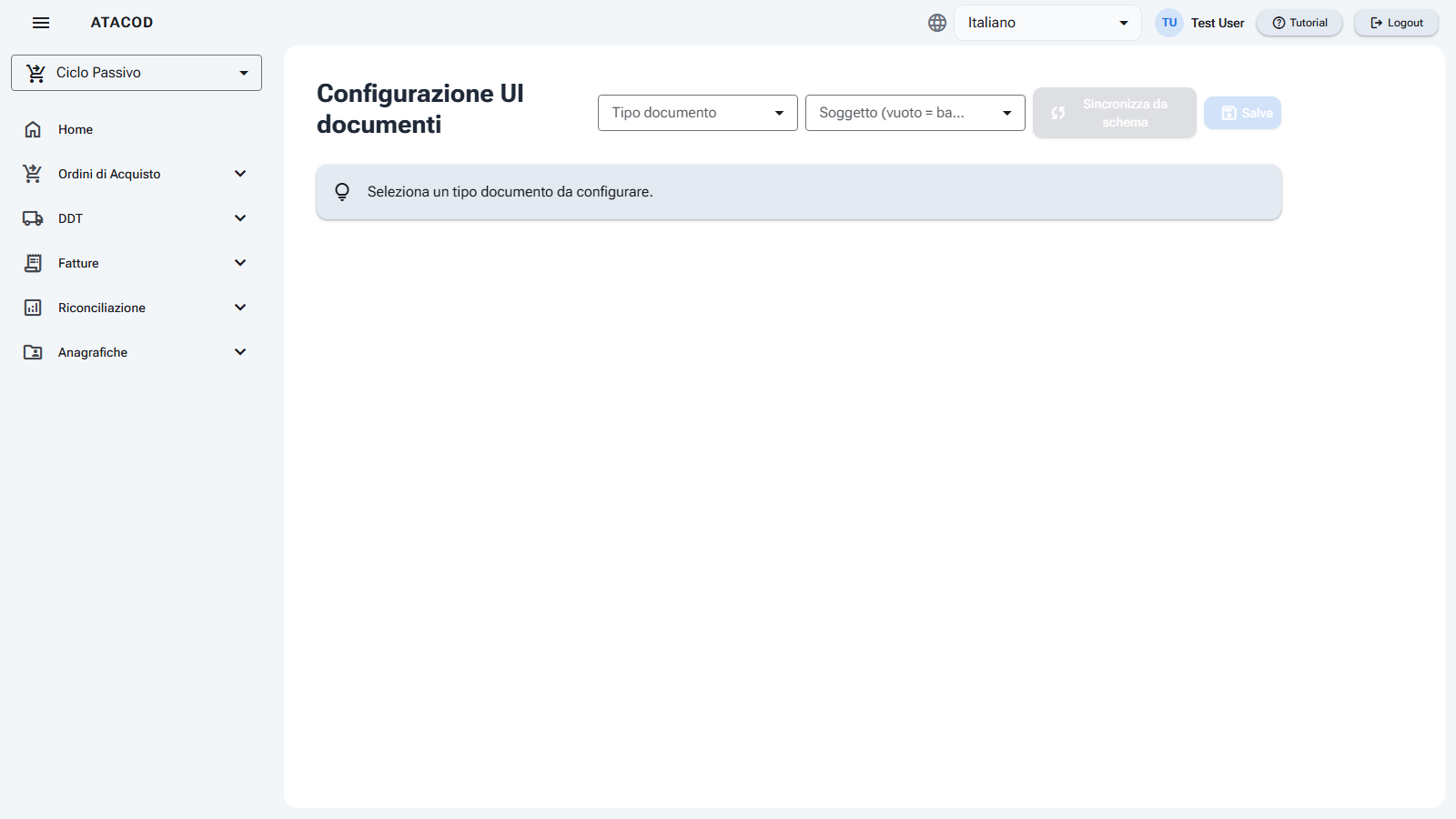
- In alto il titolo Configurazione UI documenti e una barra con:
- la tendina Tipo documento;
- il selettore Soggetto (vuoto = base): lasciandolo vuoto configuri la versione base; scegliendo un soggetto (per P.IVA, nome o email) crei una variante per i documenti di quel mittente (badge Variante: [P.IVA]);
- il pulsante Sincronizza da schema — "Allinea campi e componenti a quelli dello schema del documento";
- il pulsante Salva.
- Un riquadro con due interruttori generali:
- Mostra colonna "Mappatura" (ipotesi) — con il suggerimento "Disattiva per le entità base (es. purchaseOrder).";
- Verifica prezzo di listino — "Calcola il prezzo di listino per riga (regole listini + anagrafica pricelists) e segnala se differisce dal prezzo del cliente (pallino verde/arancione)."
- Due riquadri di configurazione, Campi header (intestazione del documento) e Colonne righe (items) (le colonne della tabella articoli), ognuno con Aggiungi campo e una tabella con:
- Nome (campo) — il nome identificativo del campo (deve coincidere con quello dell'elenco dei campi da estrarre);
- Etichetta — il testo mostrato all'operatore;
- Editor — come si presenta il valore:
TextBox(testo),DateTime(data),Numeric(numero),Complex(campo composto da sottocampi); - Editabile — l'operatore può correggere il valore;
- Nascosto — il campo non viene mostrato;
- Solo se valorizzato — visibile solo se valorizzato (campo/colonna nascosto quando vuoto);
- Solo primo valore — se il valore è un elenco, mostra solo il primo elemento (es. il riferimento ordine);
- Valore custom — solo per campi collegati ad anagrafica: consente all'utente di inserire un valore libero non presente in anagrafica;
- frecce su/giù per cambiare l'ordine e un pulsante di eliminazione.
- Per i campi con editor Complex compare sotto un riquadro Sottocampi di ... dove aggiungi i sottocampi (nome, etichetta, nascosto) con Aggiungi sottocampo.
Cosa puoi fare
Configurare l'aspetto di un tipo documento
- Scegli il Tipo documento; se serve, seleziona un soggetto per lavorare sulla sua variante.
- Regola gli interruttori generali e i campi delle due tabelle.
- Clicca Salva: comparirà "Configurazione salvata".
Sincronizzare i campi dall'elenco di estrazione
- Clicca Sincronizza da schema.
- La pagina aggiunge i campi mancanti (intestazione e righe) prendendoli dall'elenco dei campi da estrarre del tipo documento, sceglie automaticamente l'editor adatto al tipo di dato e propone un'etichetta leggibile; per i campi già presenti allinea solo l'editor, senza toccare etichette, visibilità e ordine che hai impostato.
- Un messaggio riepiloga l'esito: "N campi aggiunti/aggiornati dallo schema." oppure "Configurazione già allineata allo schema."
- Ricorda di cliccare Salva per rendere effettive le aggiunte.
I campi che riguardano i soggetti del documento (fornitore, cliente, ...) non vengono aggiunti: sono gestiti in un'area dedicata della schermata di validazione.
Aggiungere un campo o una colonna a mano
- Clicca Aggiungi campo nel riquadro desiderato.
- Digita il Nome (campo) esattamente come si chiama tra i campi estratti, imposta etichetta ed editor.
- Ordina con le frecce e Salva.
Gestire i sottocampi di un campo composto
- Imposta l'editor del campo su Complex: sotto la riga compare il riquadro dei sottocampi.
- Con Aggiungi sottocampo definisci nome, etichetta e visibilità di ciascun sottocampo (es. per un riferimento ordine: numero e data).
Nascondere o riordinare campi
- Attiva Nascosto per togliere un campo dalla vista senza cancellarlo, oppure Solo se valorizzato per mostrarlo solo quando contiene un dato.
- Usa le frecce su/giù per definire l'ordine con cui campi e colonne appaiono all'operatore.
Buono a sapersi
Il nome deve coincidere con il campo estratto
Un campo compare valorizzato solo se il suo Nome (campo) coincide con uno dei campi definiti nell'elenco dei dati da estrarre (Schema documenti). Il modo più sicuro per non sbagliare è usare Sincronizza da schema.
Colonna Mappatura
La colonna Mappatura mostra all'operatore i suggerimenti di abbinamento con le anagrafiche (con le alternative tra cui scegliere). Ha senso per i documenti da abbinare (DDT, fatture, ordini di vendita); per i documenti che fanno da riferimento, come l'ordine d'acquisto, conviene disattivarla.
Varianti per soggetto
Se selezioni un soggetto e salvi, crei una configurazione separata valida solo per i documenti di quel mittente. Verifica di essere sulla versione giusta (badge "Variante") prima di modificare: le modifiche alla variante non toccano la base e viceversa.