Campi entità
Dove si trova: indirizzo /config/entity-fields — voce di menu Configurazione → Campi entità.
A cosa serve
Qui definisci i campi delle anagrafiche (prodotti, clienti, fornitori, ecc.): quali campi esistono, con che etichetta compaiono a video, di che tipo sono e con quale componente vengono mostrati e modificati. Il salvataggio aggiorna sia la definizione dell'entità sia la sua configurazione video: le griglie e le schede di dettaglio si adeguano subito, senza interventi tecnici.
Cosa vedi
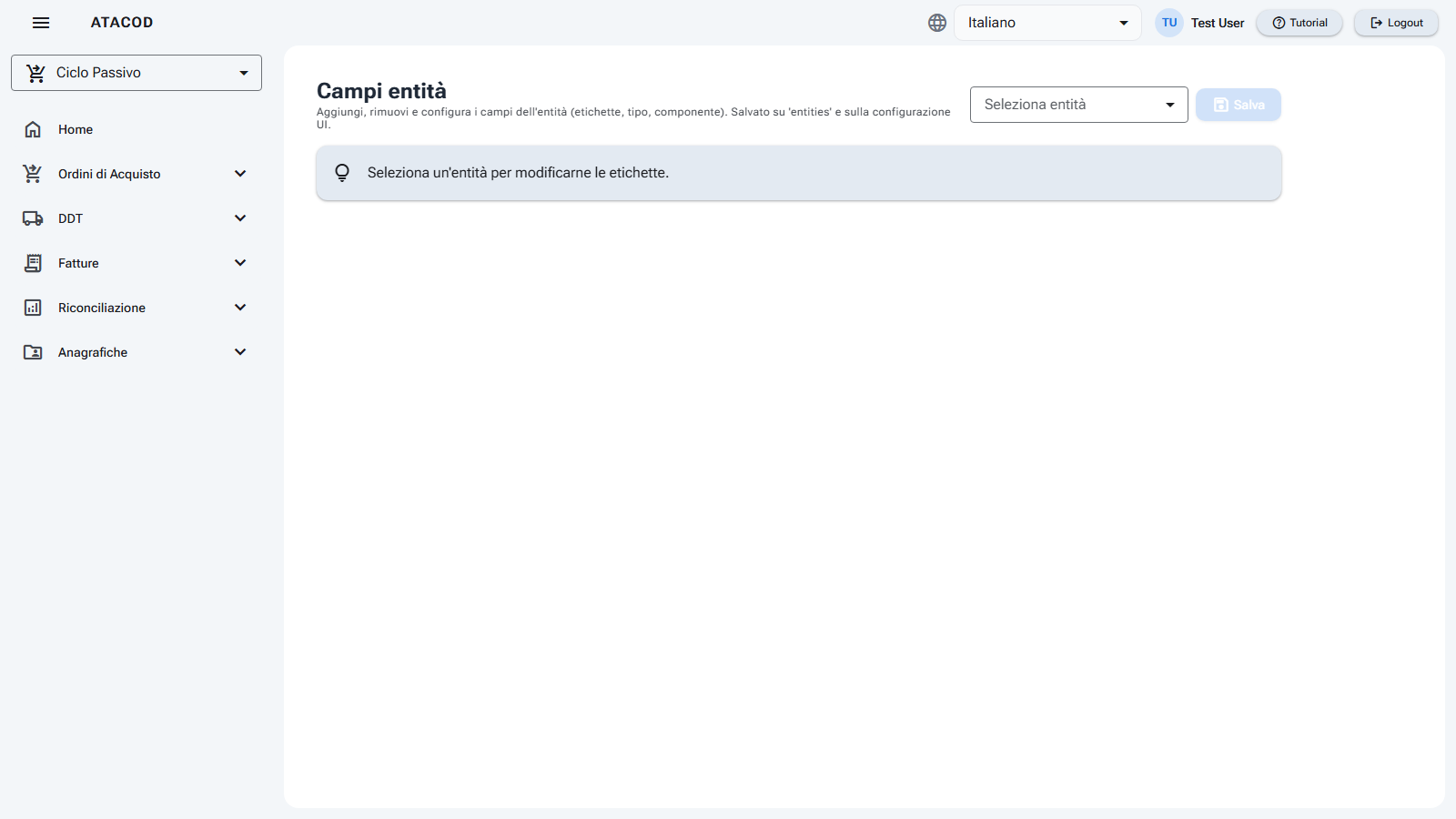
- Il titolo Campi entità con il sottotitolo "Aggiungi, rimuovi e configura i campi dell'entità (etichette, tipo, componente)".
- In alto a destra: la tendina Seleziona entità e il pulsante Salva.
- Dopo aver scelto un'entità, il riquadro Campi con il pulsante Aggiungi campo e la tabella dei campi:
- Campo: il nome interno (modificabile solo per i campi appena aggiunti, finché non salvi);
- Etichetta: il testo mostrato agli utenti;
- Tipo: la natura del dato (Testo, Numero, Data, Sì/No, elenco di testi, oggetto, elenco di oggetti, riferimento a un'altra anagrafica);
- Componente: come viene mostrato/modificato (casella di testo, numerico, data, interruttore, valuta, badge, link, tendina, elenco ripetuto);
- Nascosto: interruttore per escludere il campo dalla visualizzazione;
- le azioni: Opzioni avanzate (icona con le levette), frecce su/giù per riordinare, cestino per rimuovere.
- Aprendo le Opzioni avanzate di un campo compare una riga aggiuntiva con: Sola lettura, Filtrabile, Campo di ricerca (IA), Larghezza (es. 120px), Calcolato e — se calcolato — la Formula.
- I campi di tipo "oggetto" o "elenco di oggetti" mostrano sotto di sé la sezione Sottocampi di … con il pulsante Aggiungi sottocampo e la stessa tabella, annidata (puoi avere più livelli).
Cosa puoi fare
Scegliere l'entità
Seleziona l'entità dalla tendina in alto: la tabella si popola con i suoi campi. Finché non selezioni nulla, la pagina ti invita a farlo.
Aggiungere un campo
- Clicca Aggiungi campo (o Aggiungi sottocampo dentro un campo contenitore).
- Scrivi il nome del campo (es.
codiceCliente): è la chiave del dato e per i campi nuovi resta modificabile finché non salvi. - Imposta etichetta, tipo, componente e le eventuali opzioni avanzate.
- Clicca Salva. Se un campo nuovo è senza nome, il salvataggio viene bloccato con l'avviso "Assegna un nome a tutti i campi prima di salvare".
Modificare etichette, tipi e visibilità
Modifichi direttamente nelle celle della tabella; con le frecce cambi l'ordine dei campi. Tutte le modifiche diventano effettive al Salva.
Usare le opzioni avanzate
- Sola lettura: il campo si vede ma non si modifica.
- Filtrabile: il campo può essere usato come filtro nelle griglie.
- Campo di ricerca (IA): il contenuto del campo entra nella ricerca dei campi "referenziati" — sia nella tendina di scelta a video, sia nel confronto automatico fatto dall'intelligenza artificiale. Se nessun campo è attivo, la ricerca usa di default codice e descrizione.
- Larghezza: larghezza della colonna nelle griglie (es. "120px").
- Calcolato + Formula: il valore non si inserisce a mano ma viene calcolato dagli altri campi. La formula usa i nomi dei campi come variabili: ad esempio
scaleUnit(unitPrice, 2)significa "prendi il prezzo unitario e portalo alla seconda unità di misura"; una formula comequantity * unitPricecalcolerebbe il totale riga moltiplicando quantità e prezzo. Il ricalcolo avviene automaticamente quando i dati vengono elaborati o salvati.
Rimuovere un campo
Clicca il cestino sulla riga e poi Salva. Il campo scompare dalla definizione e dalle videate.
Buono a sapersi
Il nome del campo è la chiave del dato
Una volta salvato, il nome interno non si modifica più da questa pagina: rinominare un campo equivarrebbe a crearne uno nuovo, scollegato dai dati già presenti. Scegli il nome con cura prima di salvare.
Sottocampi
Per i campi di tipo oggetto o elenco di oggetti puoi definire i sottocampi con lo stesso editor, annidato: ogni livello ha etichette, tipi, componenti e opzioni avanzate propri.