Funzionalità app
Dove si trova: indirizzo /config/app-features — voce di menu Configurazione → Funzionalità app.
A cosa serve
Le "feature" sono le sezioni principali dell'applicazione (es. Acquisti, Vendite): compaiono nel selettore in cima al menu laterale e ognuna porta con sé il proprio menu e il proprio flusso documentale. Da questa pagina crei e modifichi le feature, componi le voci di menu (con sottovoci, ruoli richiesti e blocchi) e scegli il flusso: il flusso determina tra quali tipi documento viene classificato ciò che si carica quando quella feature è attiva.
Cosa vedi
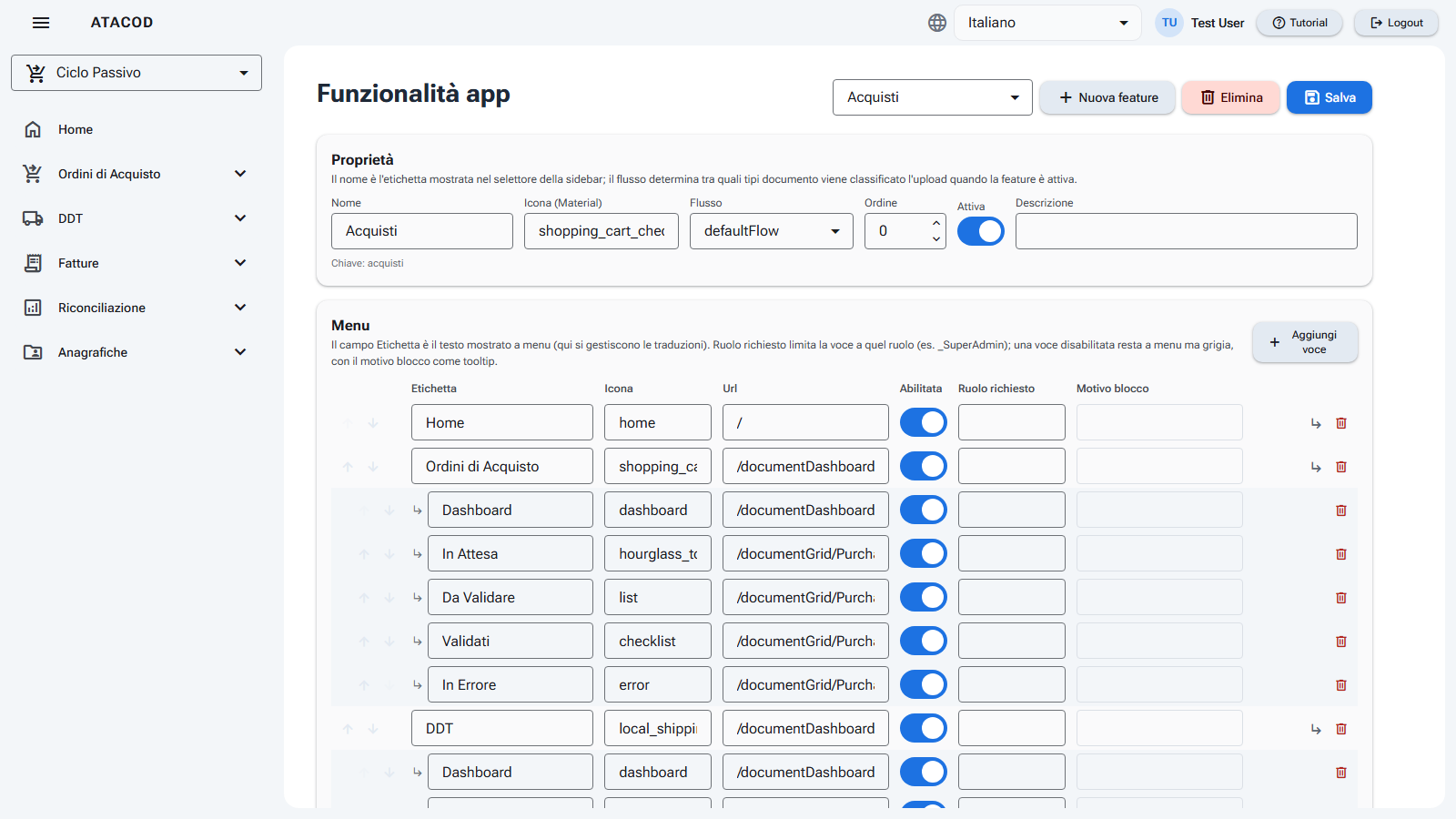
- In alto: la tendina Feature per scegliere quale modificare e i pulsanti Nuova feature, Elimina e Salva.
- Il riquadro Proprietà della feature selezionata:
- Nome: l'etichetta mostrata nel selettore della sidebar;
- Icona (Material): il nome dell'icona;
- Flusso: il flusso documentale associato (scelto tra quelli configurati);
- Ordine: la posizione nel selettore;
- Attiva: interruttore per rendere la feature disponibile;
- Descrizione: testo libero;
- se presente, in basso è mostrata la Chiave interna della feature (sola lettura).
- Il riquadro Menu, con il pulsante Aggiungi voce e la tabella delle voci:
- frecce su/giù per riordinare;
- Etichetta: il testo mostrato a menu (le traduzioni si gestiscono in Traduzioni / label);
- Icona;
- Url: la pagina aperta dalla voce ("(vuoto = solo contenitore)" per le voci che raggruppano sottovoci);
- Abilitata: se spenta, la voce resta a menu ma grigia;
- Ruolo richiesto: limita la voce agli utenti con quel ruolo (es.
_SuperAdmin); - Motivo blocco: il testo mostrato come suggerimento sulla voce disabilitata (modificabile solo a voce disabilitata);
- le azioni: Aggiungi sottovoce e cestino.
- Le sottovoci compaiono indentate sotto la voce, con le stesse colonne e le stesse azioni (tranne l'aggiunta di ulteriori livelli).
Cosa puoi fare
Creare una feature
- Clicca Nuova feature: viene preparata una feature con nome "Nuova feature", icona predefinita, il primo flusso disponibile, attiva, e una voce di menu "Home".
- Compila le proprietà (il Nome è obbligatorio: senza, il salvataggio è bloccato con l'avviso "Indica il nome della feature").
- Componi il menu e clicca Salva.
Modificare una feature
- Selezionala nella tendina Feature.
- Modifica proprietà e menu, poi clicca Salva. La notifica ricorda: "ricarica l'app per vedere il menu aggiornato".
Comporre il menu
- Aggiungi voce crea una nuova voce ("Nuova voce"); l'icona Aggiungi sottovoce su una voce crea una sottovoce ("Nuova sottovoce").
- Riordina con le frecce: l'ordine visivo è quello che verrà mostrato a menu.
- Lascia l'Url vuoto per una voce che fa solo da contenitore delle sue sottovoci.
- Per nascondere una voce a chi non ha un certo ruolo, compila Ruolo richiesto.
- Per mostrare una voce "in arrivo" ma non cliccabile, spegni Abilitata e scrivi il Motivo blocco: apparirà come suggerimento al passaggio del mouse.
Eliminare una feature
Clicca Elimina (attivo solo su una feature già salvata) e conferma "Eliminare la feature ...?" con Elimina.
Buono a sapersi
Il flusso decide la classificazione
Quando un utente carica un documento con una feature attiva, il documento viene classificato solo tra i tipi previsti dal flusso di quella feature: è così che, ad esempio, si separano ciclo passivo (Acquisti) e ciclo attivo (Vendite).
Le modifiche si vedono dopo il ricaricamento
Il menu laterale viene costruito all'avvio dell'applicazione: dopo il salvataggio, ricarica la pagina del browser per vedere selettore e menu aggiornati.
Attenzione a Url e ruoli
Un Url errato produce una voce che porta a una pagina inesistente, e un ruolo richiesto scritto male nasconde la voce a tutti: verifica il risultato dopo il salvataggio.