Jobs di ingestione
Dove si trova: indirizzo /jobs — voce di menu Jobs, nella sezione Sistema.
A cosa serve
La pagina mostra lo storico delle letture automatiche dei canali di acquisizione (caselle di posta, cartelle FTP e simili). Ogni riga è un "run", cioè una singola esecuzione di lettura di un canale: puoi vedere quando è avvenuta, come è andata e quali documenti ha fatto entrare in piattaforma. È il punto di controllo per verificare che l'acquisizione automatica dei documenti stia funzionando.
Cosa vedi
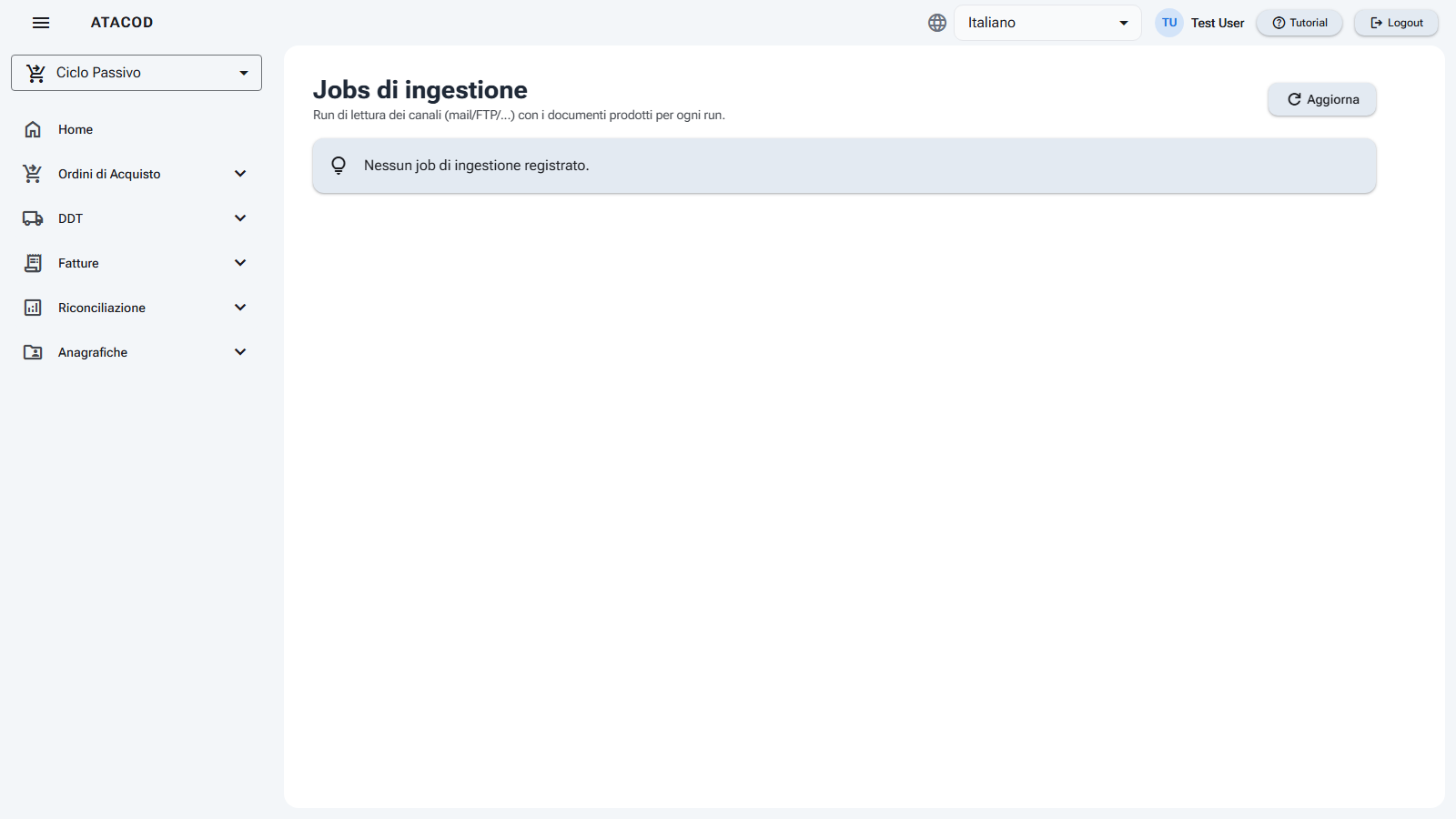
In alto trovi il titolo Jobs di ingestione con il sottotitolo "Run di lettura dei canali (mail/FTP/...) con i documenti prodotti per ogni run" e il pulsante Aggiorna per ricaricare l'elenco.
L'elenco mostra i run più recenti (fino a 200), impaginati a gruppi di 20 e ordinabili cliccando sulle intestazioni. Le colonne sono:
- Avvio — data e ora di inizio del run.
- Canale — il nome del canale letto.
- Tipo canale — la tecnologia del canale (email, FTP, ecc.).
- Innesco — come è partito il run: Polling (lettura periodica automatica), Manuale (avviato da un utente, ad esempio col pulsante "Polla ora" della pagina Canali) o Push (i documenti sono stati consegnati dall'esterno).
- Eseguito da — chi o cosa ha eseguito il run.
- Stato — l'esito del run, con un'etichetta colorata: Completato (verde), Fallito (rosso) o In corso (azzurro).
- Documenti — quanti documenti sono stati avviati in lavorazione rispetto ai messaggi letti (ad esempio "2 / 5 msg": 5 messaggi letti, 2 documenti avviati).
Se non esiste ancora nessun run compare l'avviso "Nessun job di ingestione registrato".
Dettaglio dei documenti di un run
Ogni riga è espandibile: cliccando sulla freccia di espansione si apre l'elenco dei documenti prodotti da quel run, con le colonne:
- File — il nome del file acquisito.
- Mittente e Oggetto — per i canali email, chi ha inviato il messaggio e il suo oggetto.
- Tipo — la tipologia riconosciuta del documento.
- Stato — l'esito per il singolo documento (ad esempio avviato in lavorazione, fallito o saltato), con etichetta colorata.
- Ora — data e ora di acquisizione.
- Apri — se il documento è stato avviato in lavorazione, il pulsante ti porta direttamente alla sua pagina di visualizzazione e validazione.
Se il run non ha prodotto documenti, il dettaglio mostra "Nessun documento prodotto in questo run".
Cosa puoi fare
Controllare l'esito delle letture automatiche
- Apri la pagina Jobs dal menu della sezione Sistema.
- Scorri l'elenco: le etichette di stato ti dicono a colpo d'occhio se le letture stanno andando a buon fine.
- Clicca Aggiorna per ricaricare i dati più recenti (utile se un run risulta "In corso").
Vedere quali documenti sono entrati da un run
- Espandi la riga del run che ti interessa.
- Controlla file, mittente, oggetto e stato di ciascun documento.
- Clicca Apri su un documento per passare alla sua verifica.
Buono a sapersi
Da dove arrivano i run
I run elencati qui sono generati dai canali configurati nella pagina Canali: sia dalle letture periodiche automatiche, sia dalle letture avviate manualmente con "Polla ora", sia dalle consegne push dall'esterno.
Pagina di sola consultazione
Da questa pagina non si modifica nulla: serve solo a monitorare. Per attivare, disattivare o correggere un canale usa la pagina Canali.
Messaggi letti e documenti avviati possono differire
È normale che il numero di documenti avviati sia diverso dal numero di messaggi letti: un messaggio può non contenere allegati validi, oppure essere scartato dai filtri di ingresso del canale (estensioni, mittenti, oggetto, nome file).