Regole di listino
Dove si trova: /config/listing-rules — voce di menu Regole di listino nella sezione di configurazione.
A cosa serve
Le regole di listino definiscono prezzi e condizioni commerciali dinamiche per combinazioni di cliente ordinante, categoria, prodotto e variante: prezzi di listino, sconti, maggiorazioni, omaggi, sostituzioni di codice e avvisi. Un campo lasciato vuoto vale come "jolly" (vale per tutti); quando più regole si applicano alla stessa riga, vince la regola più specifica. L'effetto pratico: le righe degli ordini ricevono il prezzo di listino calcolato (ed eventuali sconti/omaggi/avvisi) in base a queste regole.
Cosa vedi
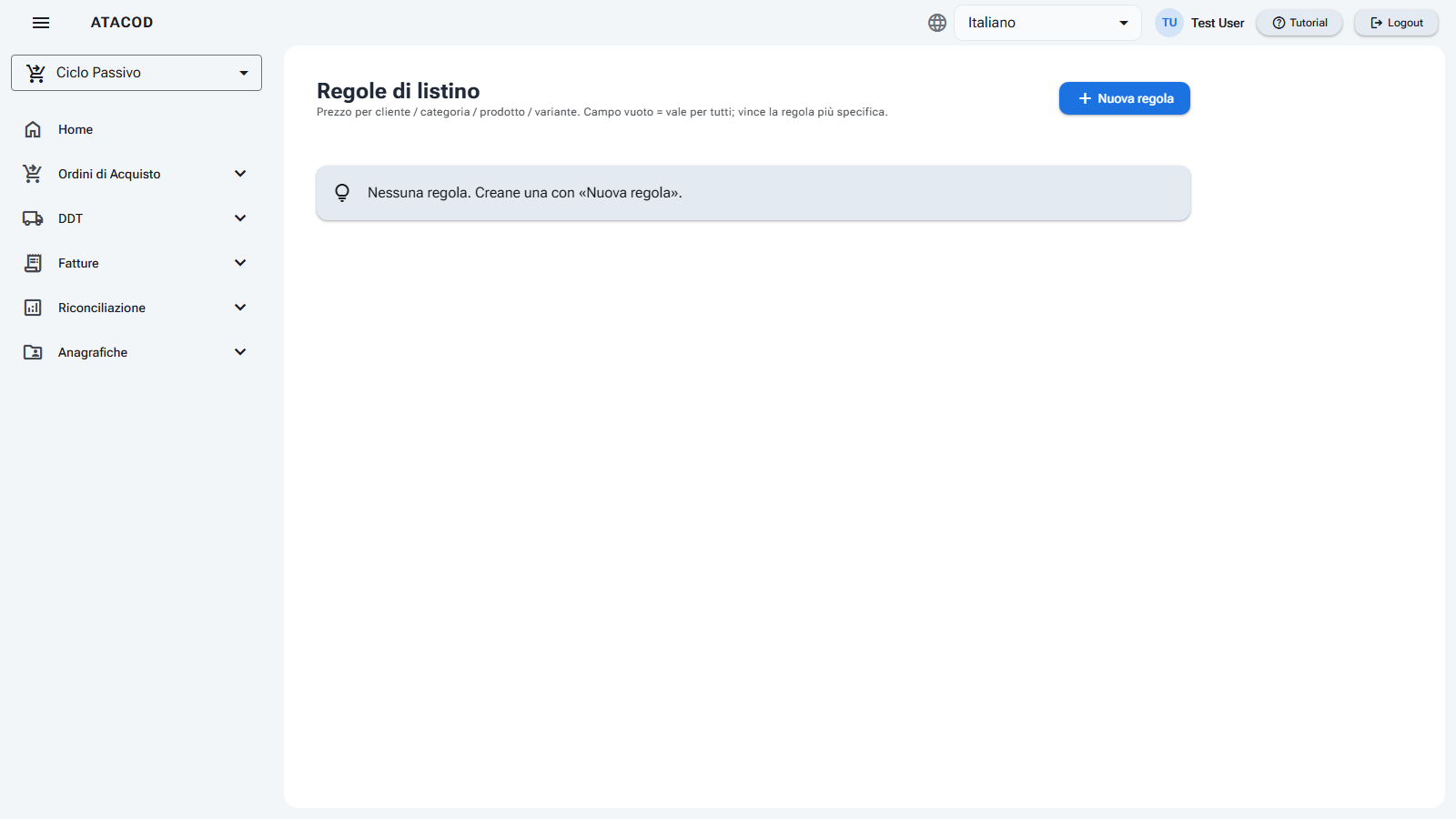
- In alto il titolo Regole di listino con il sottotitolo "Prezzo per cliente / categoria / prodotto / variante. Campo vuoto = vale per tutti; vince la regola più specifica." e il pulsante Nuova regola.
- Se non ci sono regole: il riquadro "Nessuna regola. Creane una con «Nuova regola»."
- Altrimenti una tabella con:
- Nome — nome della regola.
- Cliente, Categoria, Prodotto, Variante — le dimensioni della regola ("—" = jolly, vale per tutti).
- Prezzo — riepilogo dell'effetto (prezzo e valuta, oppure tipo regola e valore).
- Azioni — modifica ed eliminazione.
- Cliccando su modifica o Nuova regola, al posto della tabella compare la scheda di modifica ("Nuova regola" / "Modifica regola").
Cosa puoi fare
Creare o modificare una regola
- Nome — nome della regola (obbligatorio: Salva resta disabilitato finché manca).
- Le quattro dimensioni di applicabilità (tutte opzionali, vuoto = tutti):
- Cliente ordinante — il codice del cliente.
- Categoria — la categoria di prodotto.
- Prodotto — il codice prodotto.
- Variante — la variante del prodotto.
- Tipo regola — cosa fa la regola; in base alla scelta compaiono campi diversi:
- Prezzo di listino — imposta il prezzo: compila Prezzo e Valuta.
- Imposta sconto — imposta una percentuale di sconto: compila Sconto % e Slot sconto (1-4) (quale dei quattro sconti in cascata modificare).
- Cambia sconto (slot) — modifica lo sconto esistente in uno slot: stessi campi (Sconto % e Slot sconto).
- Maggiorazione % — applica una maggiorazione percentuale: compila Maggiorazione %.
- Imposta prezzo netto — forza il prezzo netto: compila Prezzo netto.
- Aggiungi al netto — somma un importo al prezzo netto: compila Importo da aggiungere.
- Forza prezzo scaglione massimo — applica il prezzo dello scaglione quantità più alto (nessun campo aggiuntivo).
- Aggiungi omaggio — aggiunge un articolo in omaggio: compila Codice omaggio, Qtà omaggio e Ogni N ordinate (ogni quante unità ordinate scatta l'omaggio).
- Cambia codice prodotto — sostituisce il codice: compila Nuovo codice / prefisso.
- Rimuovi testo dal codice — pulisce il codice: compila Testo da rimuovere e Posizione (Ovunque / All'inizio / Alla fine).
- Aggiungi avviso — aggiunge un messaggio alla riga: compila Messaggio avviso e Gravità (0-3):
0 · Info,1 · Nota,2 · Attenzione,3 · Bloccante(riga evidenziata in rosso).
- Priorità — ordina l'applicazione tra regole di pari specificità.
- Attiva — casella per accendere/spegnere la regola senza cancellarla.
- Clicca Salva (compare "Regola salvata") oppure Annulla.
Eliminare una regola
Clicca il cestino sulla riga: la regola viene eliminata subito, senza richiesta di conferma.
Buono a sapersi
Come vince la regola giusta
A parità di applicabilità, la regola con più dimensioni compilate (quindi più specifica) prevale su quella generica: una regola "prodotto X per il cliente Y" batte una regola "tutti i prodotti del cliente Y", che a sua volta batte una regola valida per tutti.
Eliminazione immediata
Il cestino elimina senza chiedere conferma. Per sospendere temporaneamente una regola, aprila in modifica e togli la spunta Attiva.