Regole product matching
Dove si trova: /config/product-matching-rules — voce di menu Regole product matching nella sezione di configurazione.
A cosa serve
Queste regole modulano il riconoscimento dei prodotti ad attributi: quando la piattaforma riconosce un articolo dalla sola descrizione (estraendone attributi come materiale, dimensioni, normativa), ogni attributo contribuisce a un punteggio di somiglianza col prodotto a catalogo. Qui puoi decidere, attributo per attributo, quanto pesa nel punteggio, se è obbligatorio (un valore diverso esclude del tutto il prodotto) o se va ignorato — globalmente o solo per una categoria di prodotti. L'effetto pratico: cambiano i prodotti proposti (e il loro ordine) nella colonna di mappatura degli ordini.
Cosa vedi
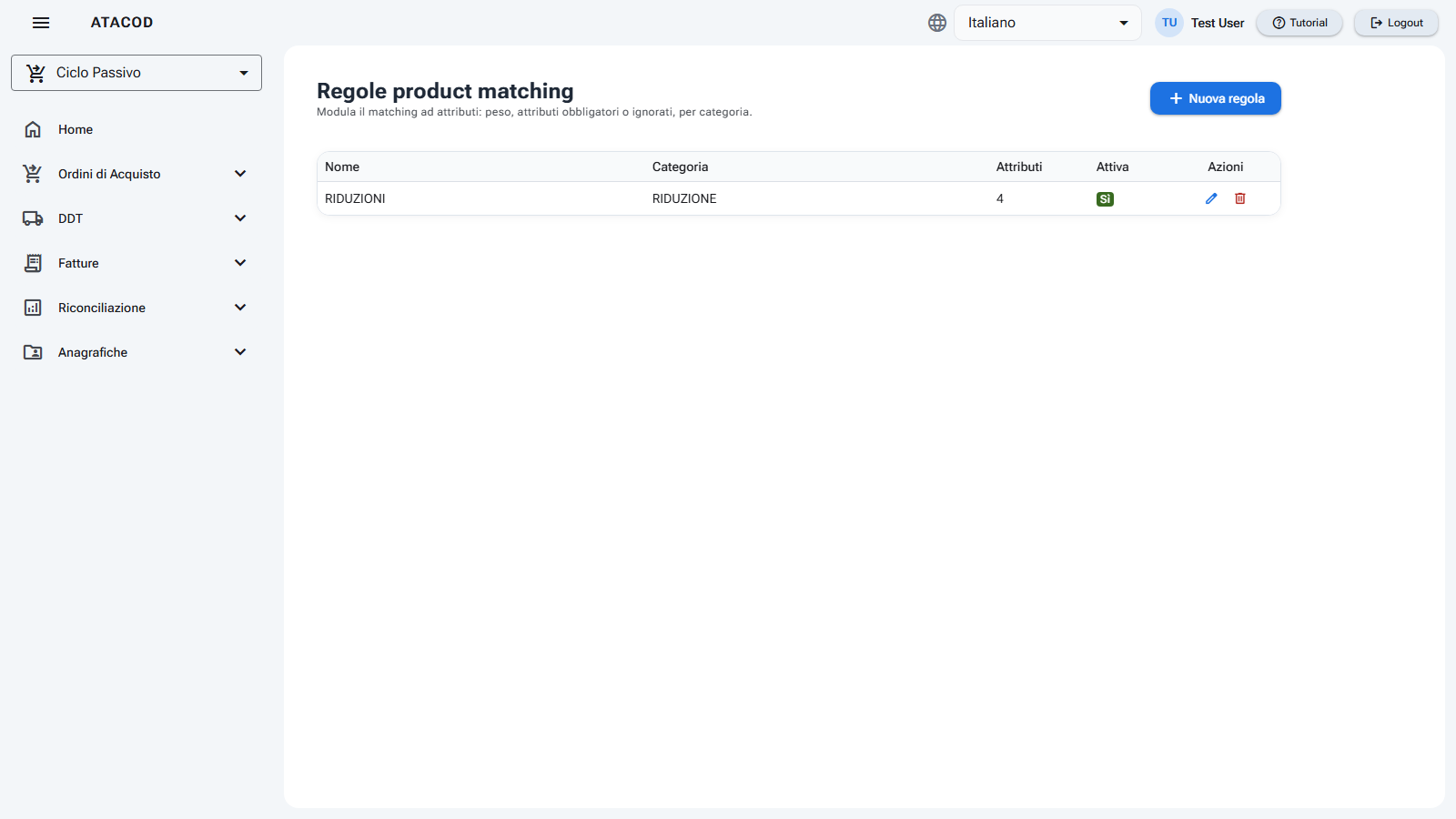
- In alto il titolo Regole product matching con il sottotitolo "Modula il matching ad attributi: peso, attributi obbligatori o ignorati, per categoria." e il pulsante Nuova regola.
- Se non esistono regole, un riquadro informativo: "Nessuna regola. Le regole modulano il punteggio del matching ad attributi."
- Altrimenti una tabella compatta (20 per pagina):
- Nome — nome della regola.
- Categoria — la categoria di prodotti a cui si applica; se vuota compare "Tutte".
- Attributi — quanti attributi la regola configura.
- Attiva — badge verde Sì / grigio No.
- Azioni — modifica (matita) ed eliminazione (cestino).
- Cliccando su modifica o Nuova regola si apre sotto la tabella una scheda di modifica ("Nuova regola" / "Modifica regola") con Salva e Annulla.
Cosa puoi fare
Creare o modificare una regola
- Nome — nome della regola (obbligatorio: altrimenti compare l'avviso "Il nome è obbligatorio").
- Categoria (vuoto = tutte) — limita la regola a una categoria di prodotti; l'elenco propone le categorie principali del catalogo, ma puoi anche digitare liberamente. Vuoto = la regola vale per tutte le categorie.
- Attiva — interruttore per accendere/spegnere la regola senza cancellarla.
- Attributi — la tabella degli attributi configurati. Con Aggiungi attributo aggiungi una riga; per ciascuna:
- Attributo — il nome dell'attributo (l'elenco propone gli attributi definiti nel catalogo del cliente; ammesso anche testo libero).
- Peso — quanto conta questo attributo nel punteggio complessivo (numero ≥ 0, a passi di 0,1). Peso più alto = attributo più determinante.
- Obbligatorio — casella: se il valore dell'attributo estratto dalla descrizione non corrisponde a quello del prodotto, il prodotto viene escluso dalle proposte.
- Ignora — casella: l'attributo non viene considerato affatto nel punteggio.
- Il cestino elimina la riga.
- Clicca Salva (compare la conferma "Salvato") oppure Annulla per scartare le modifiche: la modifica avviene su una copia, quindi annullare non tocca la regola originale.
Eliminare una regola
Cestino sulla riga → finestra di conferma "Eliminare la regola "..."?" con Elimina / Annulla. Se stavi modificando proprio quella regola, la scheda di modifica si chiude.
Buono a sapersi
Complementare alle regole di matching
Il riconoscimento del prodotto avviene prima per codice (con le normali regole di matching) e, quando il codice non basta, per attributi estratti dalla descrizione. Le regole di questa pagina agiscono solo sulla seconda fase: se i prodotti vengono già trovati per codice, non vedrai effetti.
Obbligatorio e Ignora insieme
Non ha senso marcare lo stesso attributo sia Obbligatorio sia Ignora: scegli uno dei due comportamenti. Ricorda inoltre che una regola con categoria vuota vale per tutte le categorie: per eccezioni mirate crea una regola dedicata alla singola categoria.